ワークフロー詳細
より多くの整備訪問、より少ない走行距離
訪問予定間の移動時間を減らすにはどうすればよいですか?
フロントガラスを見ていても収入にはなりません。Gazelleに対応エリア、稼働日時、提供する整備を伝えると、スマートルートが、調律師自身またはお客様が見つけたすべての空き枠を、実際に追加される移動時間に基づいて順位付けします。予約はすでに予定が入っている日に入り、行程表で自宅を出る時間と帰宅時間を確認できます。
このワークフローで使用する機能: 外部カレンダー双方向同期マスター整備リストスマート予約管理オンラインセルフ予約と予約カレンダーと行程表オフラインモード対応モバイルアプリ
ステップごとの仕組み
-
対応エリアを描く
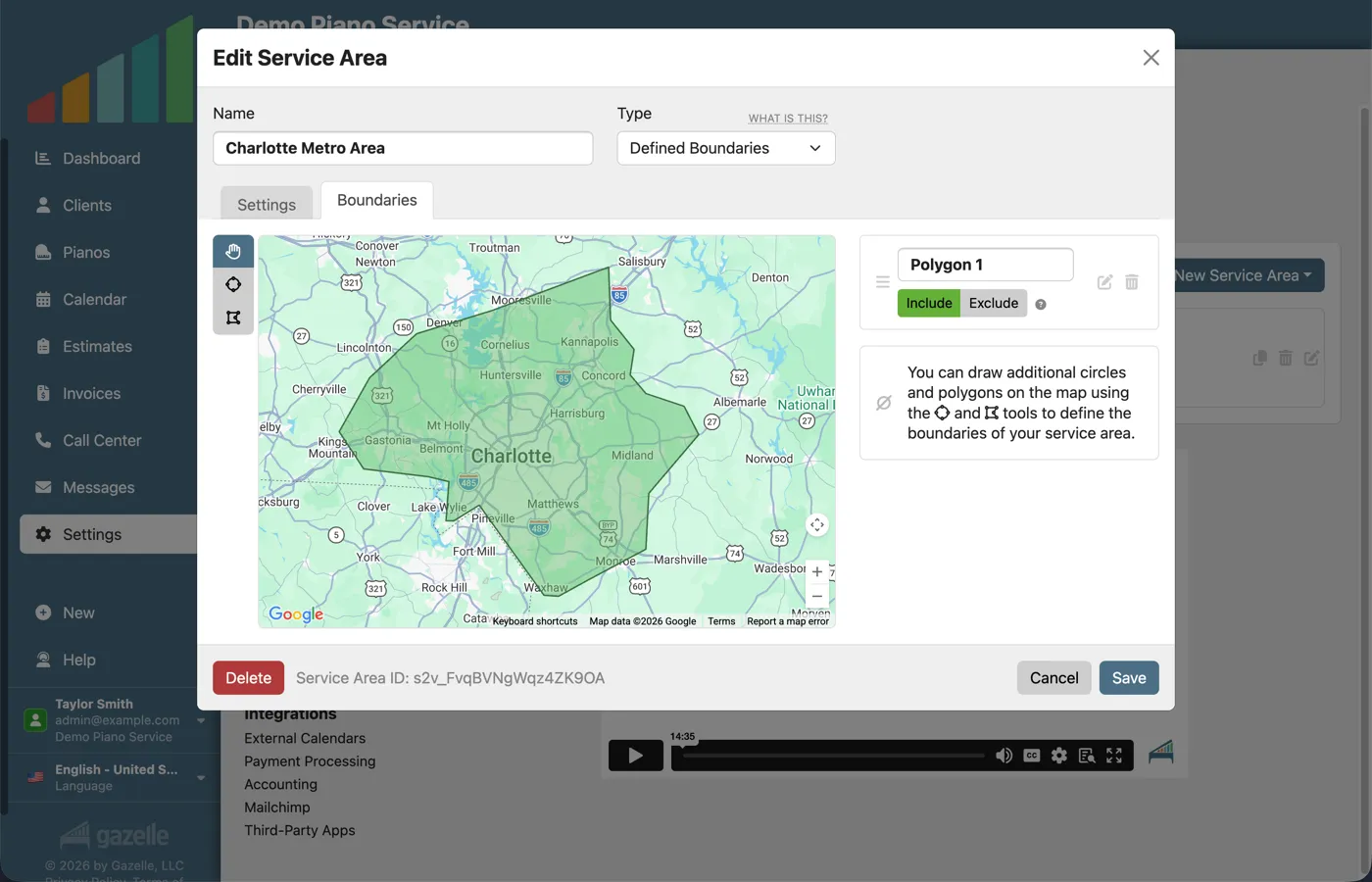
働く場所は一度決めるだけです。マップ上で対応エリアを囲むか、拠点からの移動時間で範囲を設定すれば、Gazelleが適用します。エリア外の顧客は予約できません。渡りたくない橋の向こうの地域など、除外エリアを設定することもできます。
スマート予約管理
-
空き状況を設定する
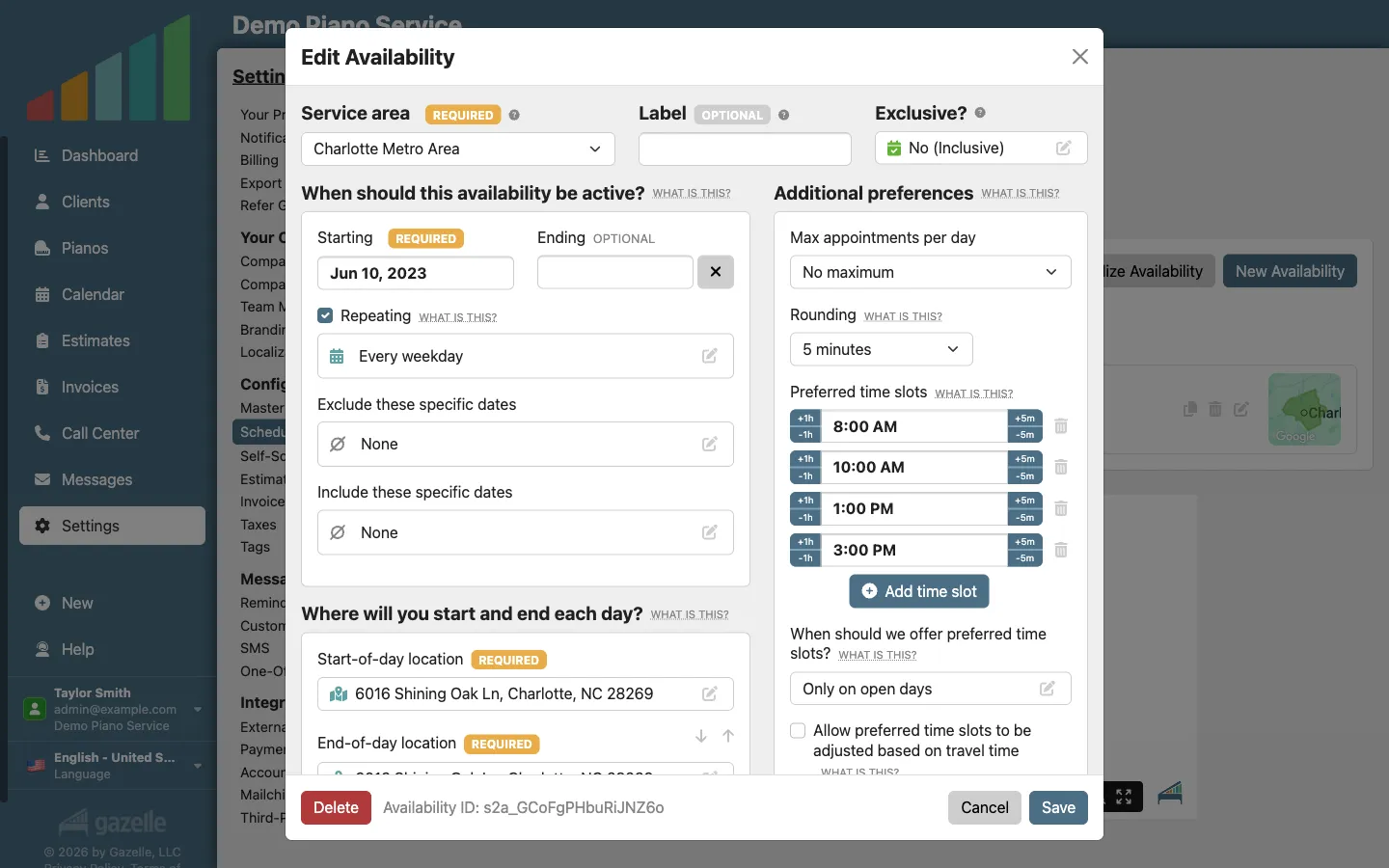
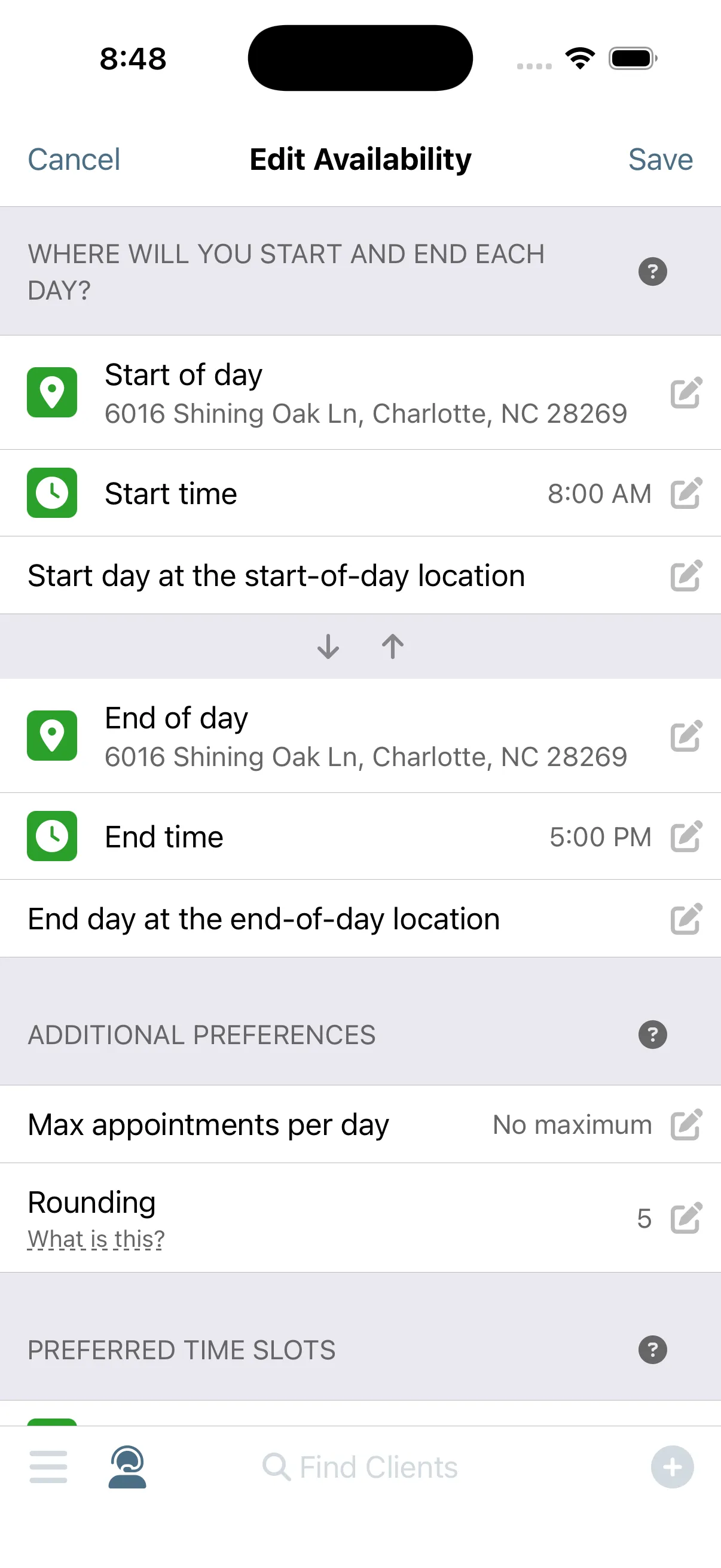
いつ作業したいですか?Gazelleに伝えましょう。訪問予定を受け付ける曜日と時間を設定すれば、その時間外に予約が入ることはありません。同期した個人カレンダーも反映されます。たとえば木曜日の歯科予約がある時間帯は、誰かが予約を希望する前にブロックされます。
外部カレンダー双方向同期スマート予約管理
-
整備内容を定義
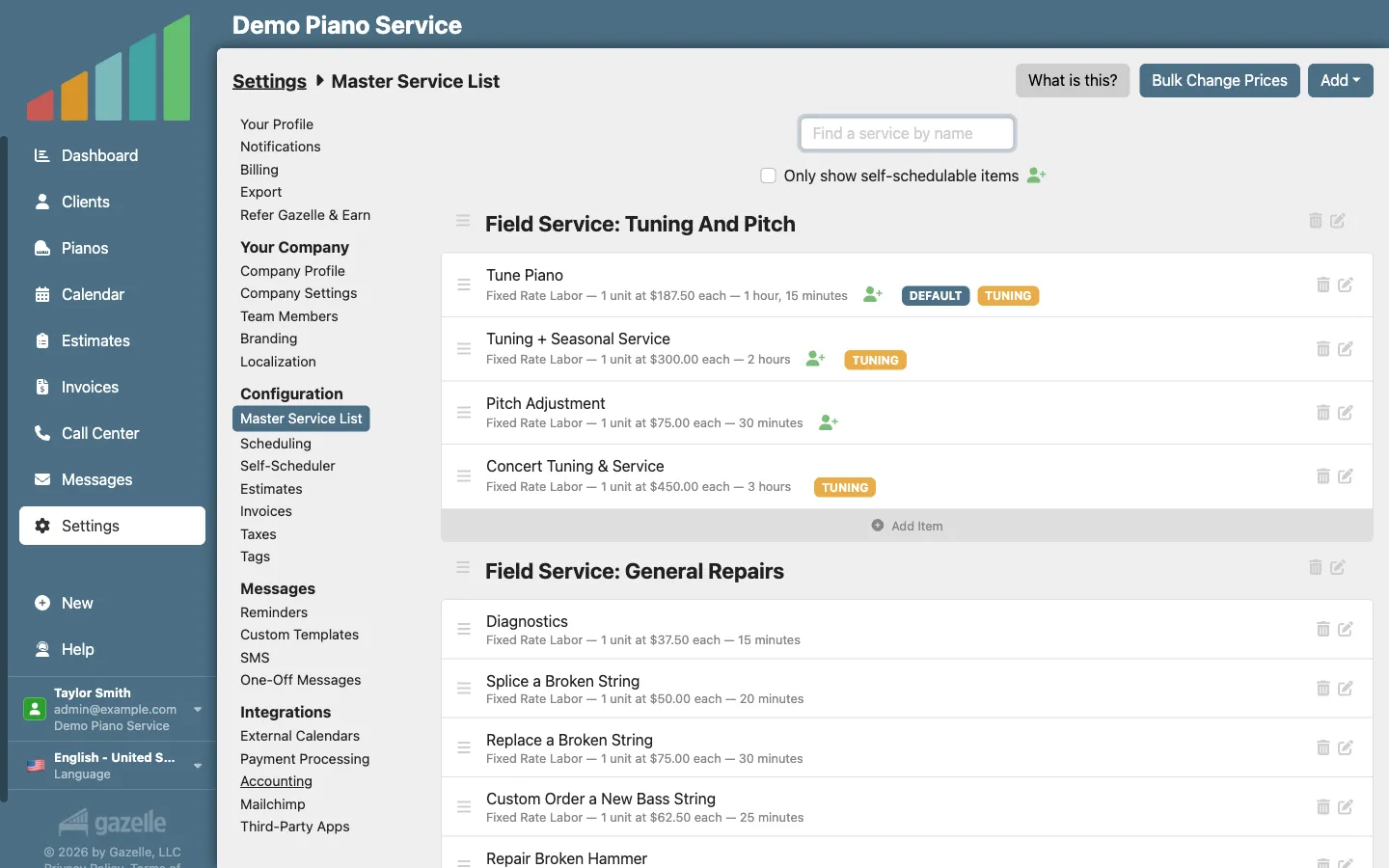
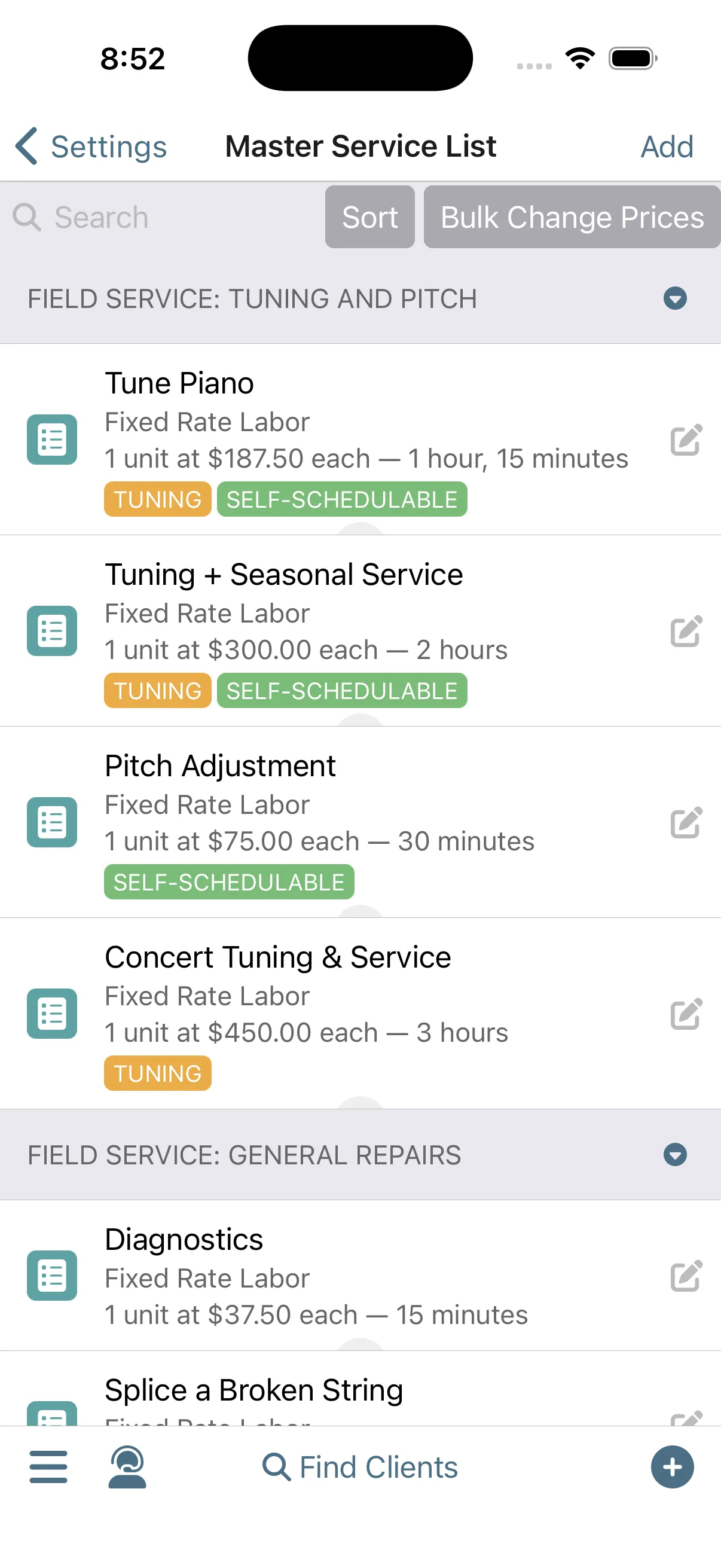
提供する整備内容と各整備にかかる時間を登録します。Gazelleはその所要時間をもとに実際の1日を計画します。たとえば調律と軽微な修理には90分の空き時間が必要であり、スケジューラーは予約枠を提示する前にそれを把握しています。
マスター整備リスト
-
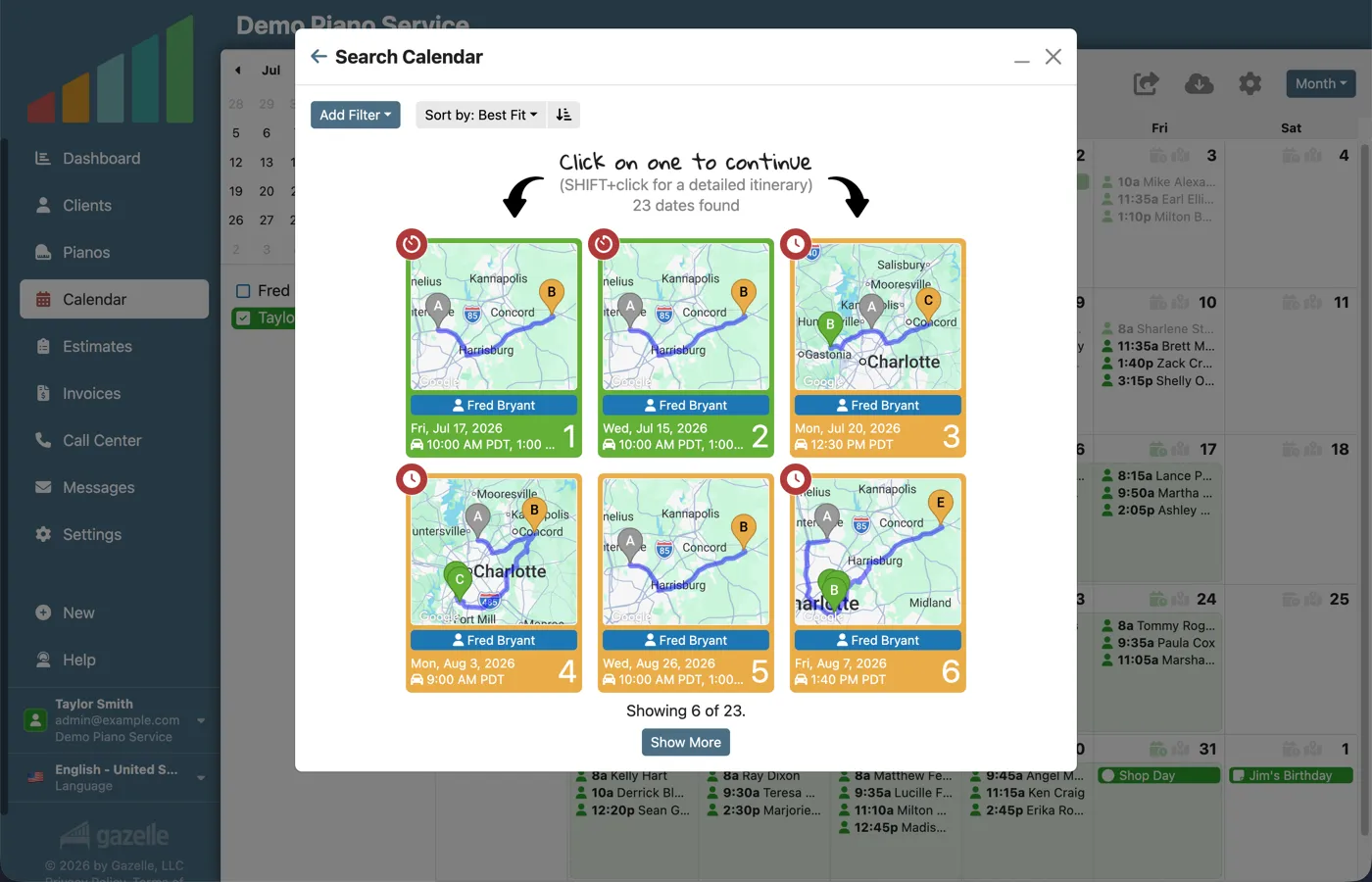
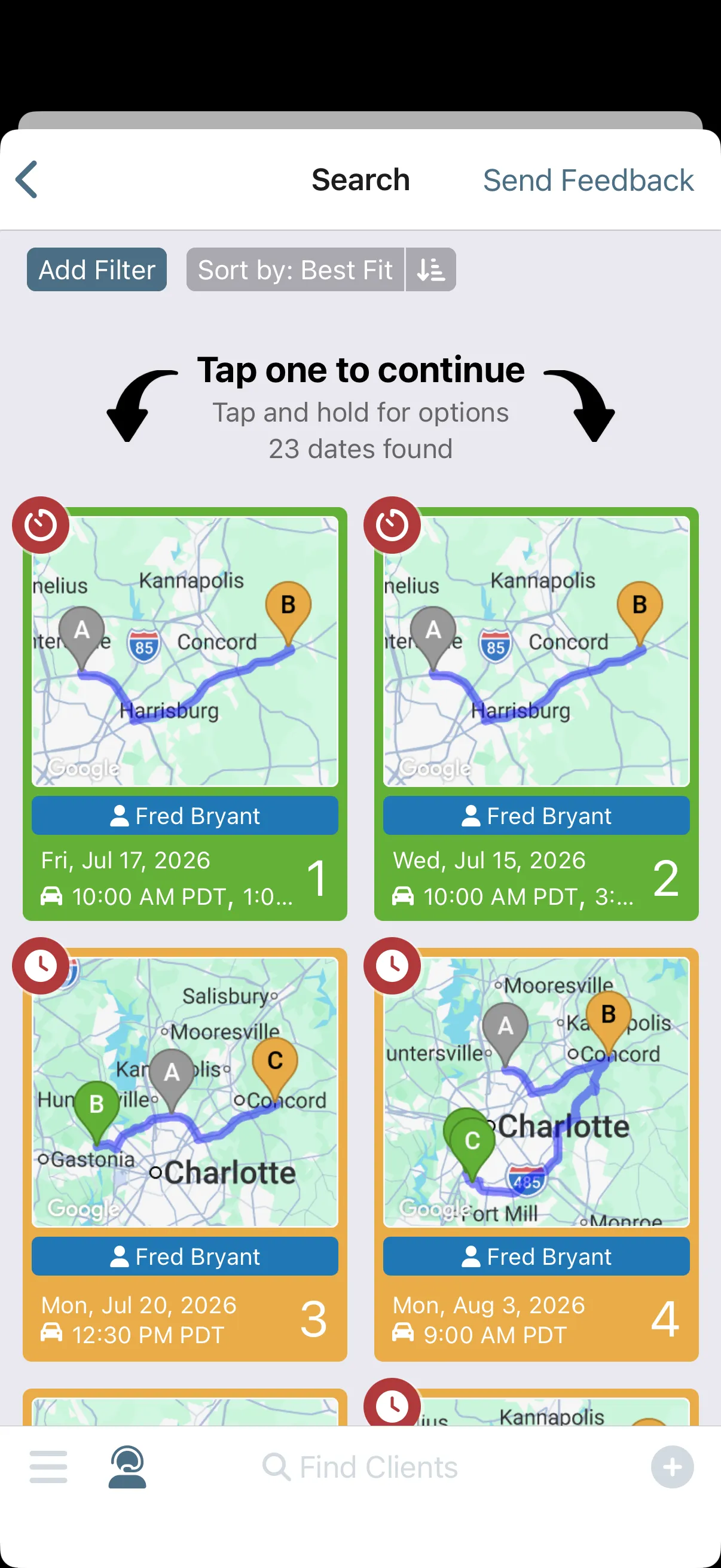
スマートルートがすべての空き時間枠に優先順位を付けます。
その設定だけで、スマートルートに必要な情報はすべてそろいます。空き時間を検索する場合も、お客様がオンライン予約で検索する場合も、候補の各時間帯をその日の実際のルートと照らし合わせ、電話中に頭の中だけでは到底処理しきれないほど多くの要素を考慮します。結果は緑・黄・赤でわかりやすく表示されます。緑の時間帯なら、すでにルート上にあるため、安心して提案できます。
スマート予約管理オンラインセルフ予約と予約
-
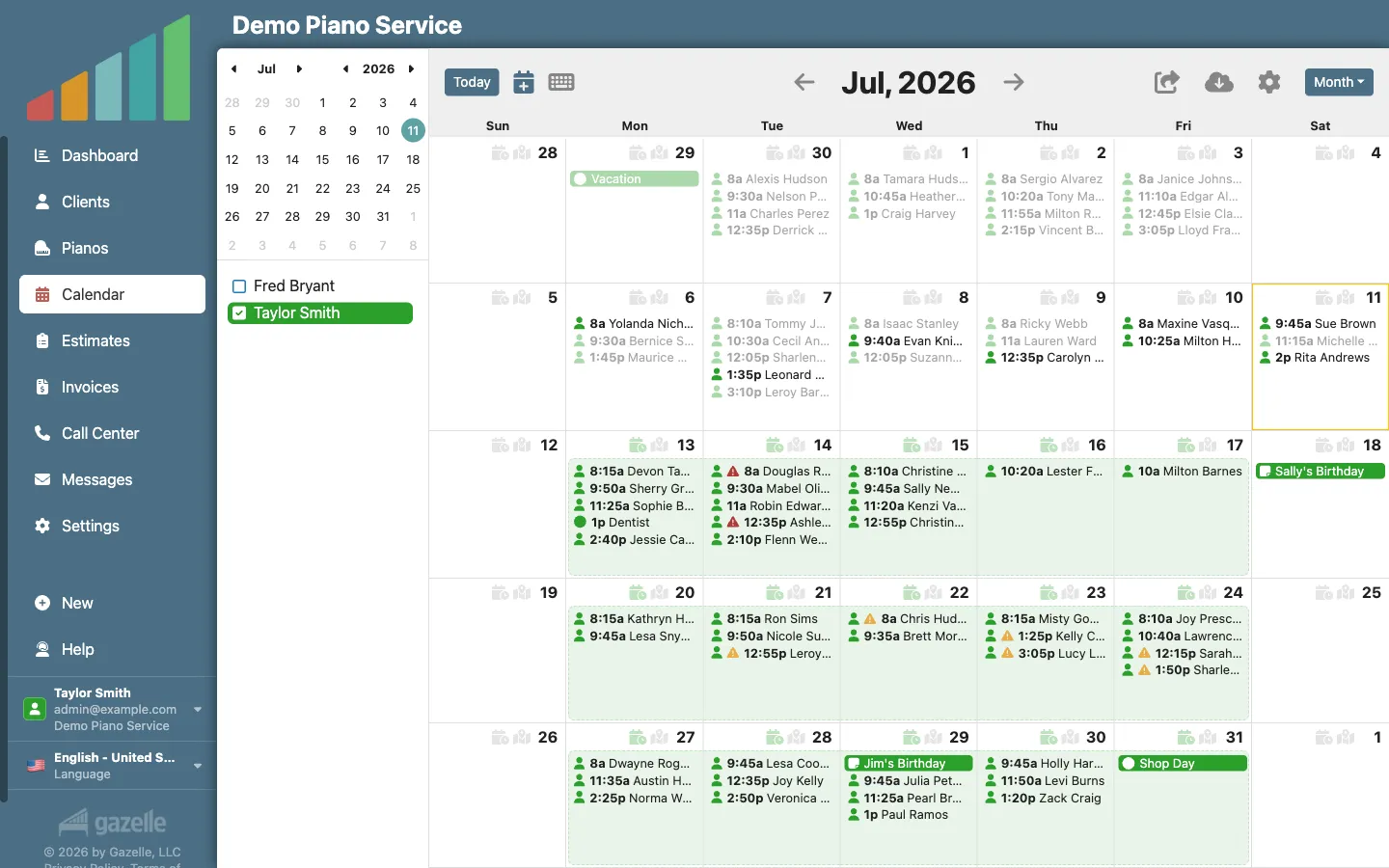
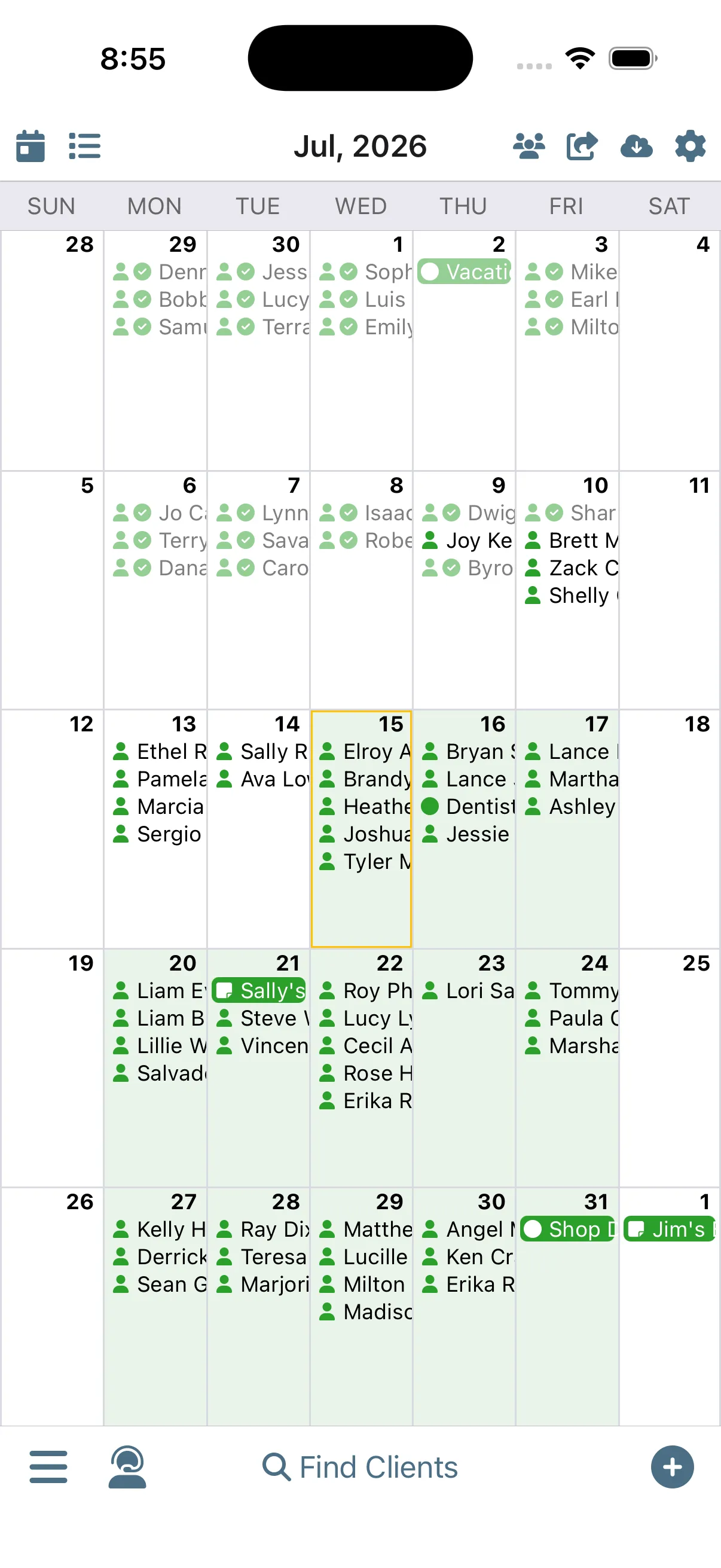
月間カレンダーが効率よく埋まります。
小さな「緑」の選択が積み重なります。新しい予約は遠方に入るのではなく、すでに予定のある日に連なって入るため、カレンダーでは地域ごとに同じ日にまとまります。計画する必要はありません。緑を選び続けるだけです。
スマート予約管理オンラインセルフ予約と予約カレンダーと行程表
-
次の訪問予定までの短い移動
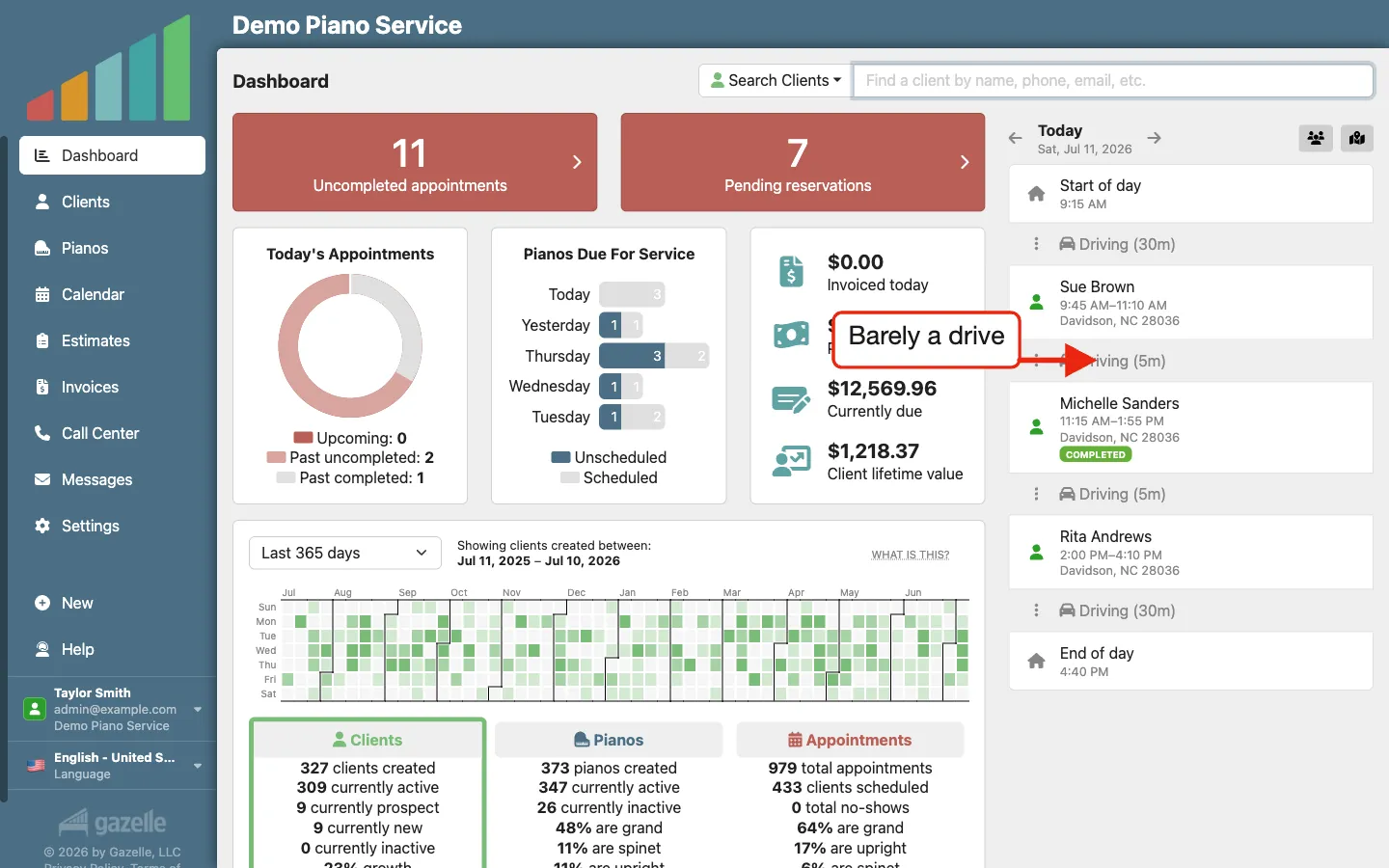
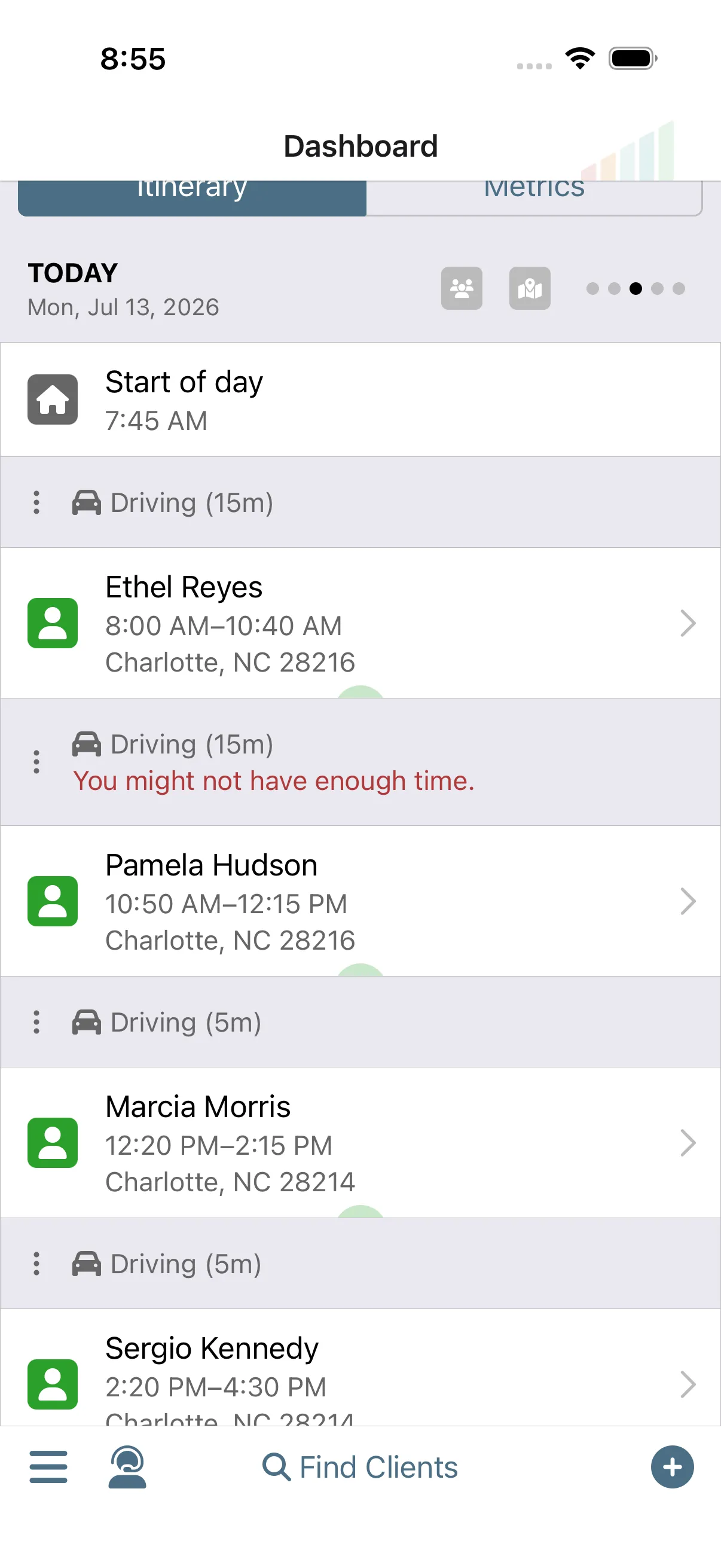
効果は毎朝実感できます。行程表には、その日の訪問先が移動順に表示され、各訪問先間の移動時間、家を出る時刻、帰宅時刻がわかります。ワンタップで、普段使っている地図アプリに経路案内を表示できます。
カレンダーと行程表オフラインモード対応モバイルアプリ