
Arbejdsgang i dybden
Gør din revisor glad
Hvordan får jeg mine fakturaer og betalinger ind i QuickBooks uden at indtaste dem to gange?
Gazelle håndterer dine fakturaer. Stripe håndterer din kortbehandling. Din bank håndterer dine penge. QuickBooks håndterer dit bogholderi. Gazelle synkroniserer dataene mellem dem, så det, der lander i QuickBooks, stemmer overens med det, der faktisk skete: afgifter knyttet, betalinger sammenkædet, udbetalinger specificeret med gebyrerne opdelt. Dit regnskab er ajour, før du er hjemme.
Denne arbejdsgang bruger: FaktureringBetalingsbehandlingRegnskabsintegrationerNotifikationer
Sådan fungerer det, trin for trin
-
Fakturér fra aftalen.
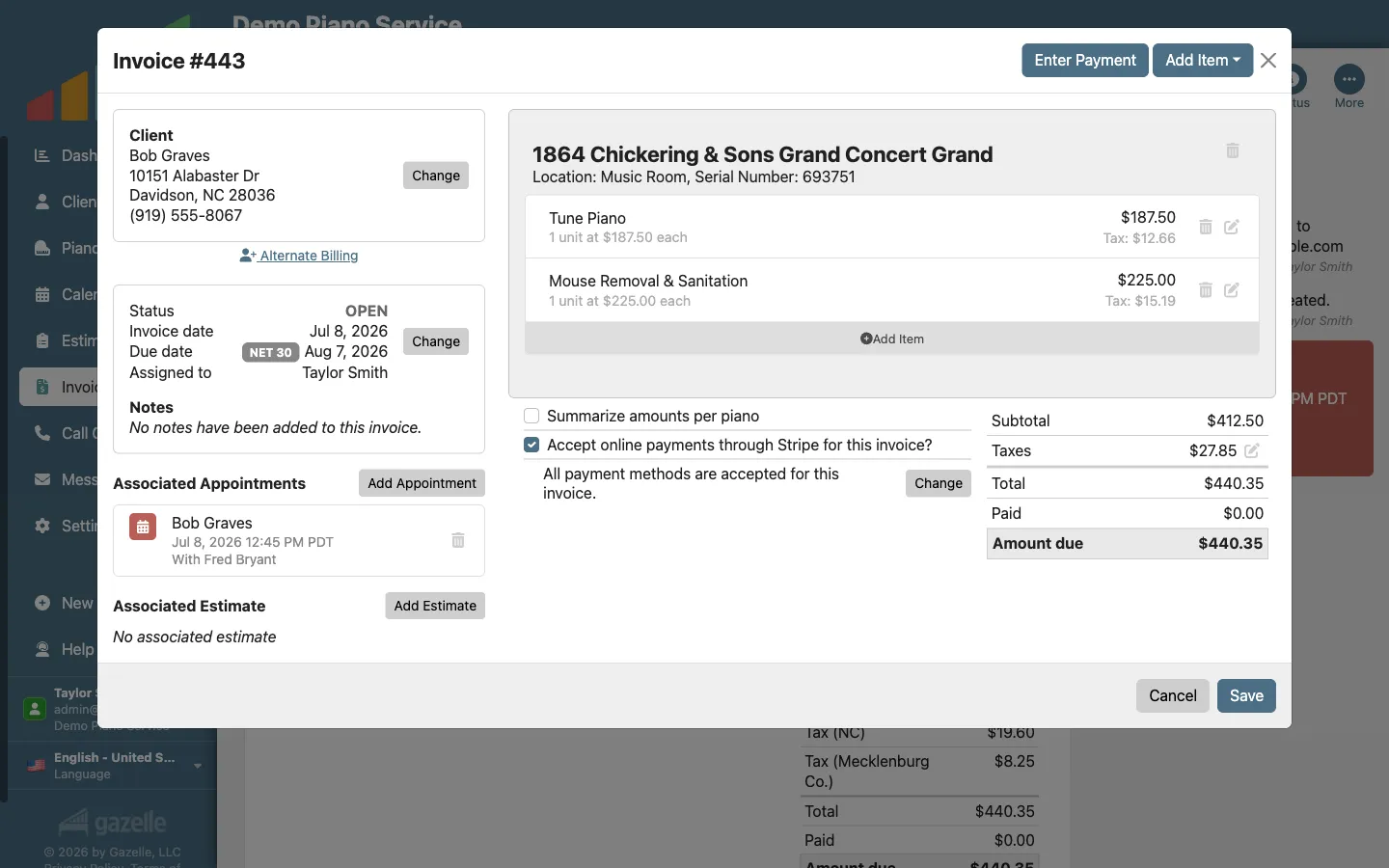
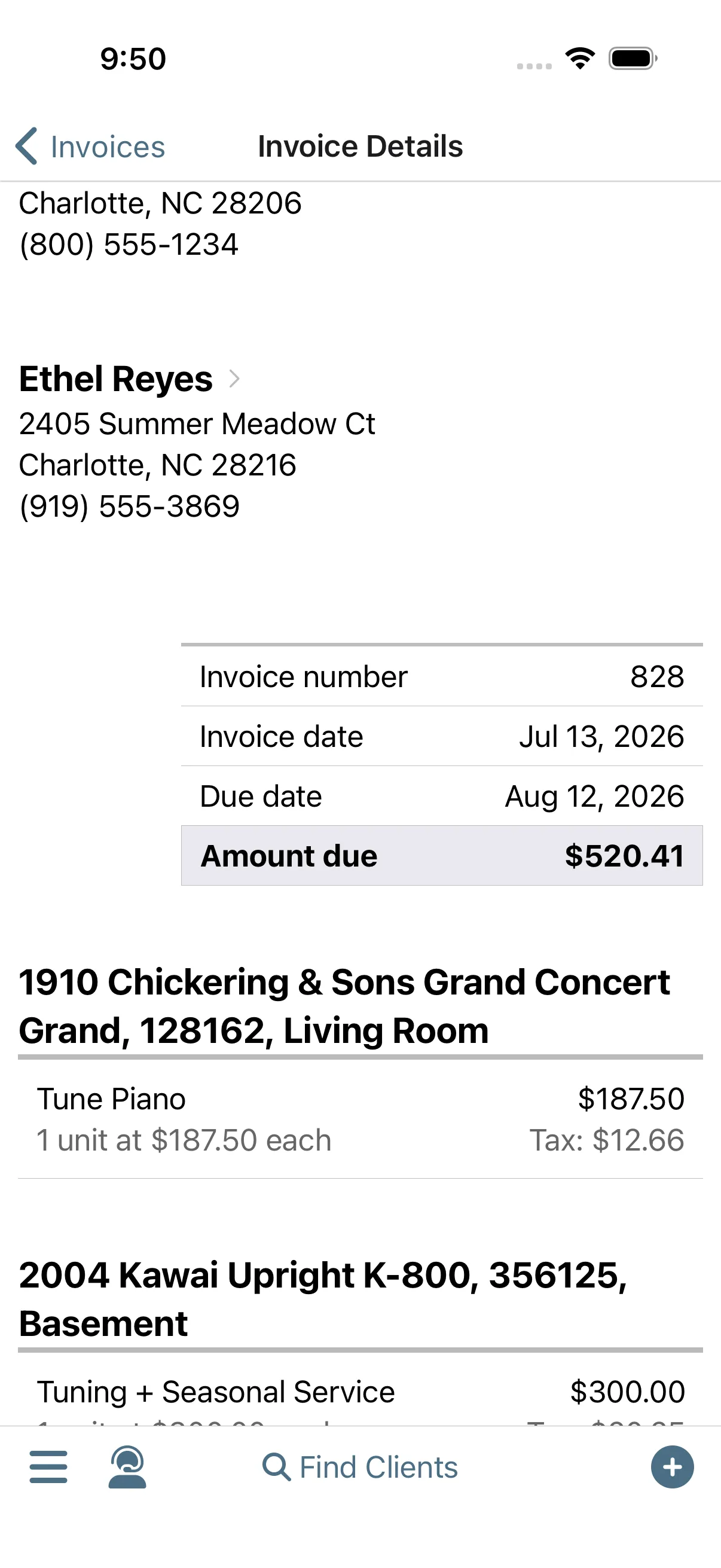
Dit regnskab starter med aftalen. Afslut besøget, og med ét klik omdannes de udførte services til en faktura med priser fra din serviceliste og allerede beregnede afgifter. Alt det, QuickBooks senere modtager, har sit udgangspunkt i denne post.
Fakturering
-
Bliv betalt online.
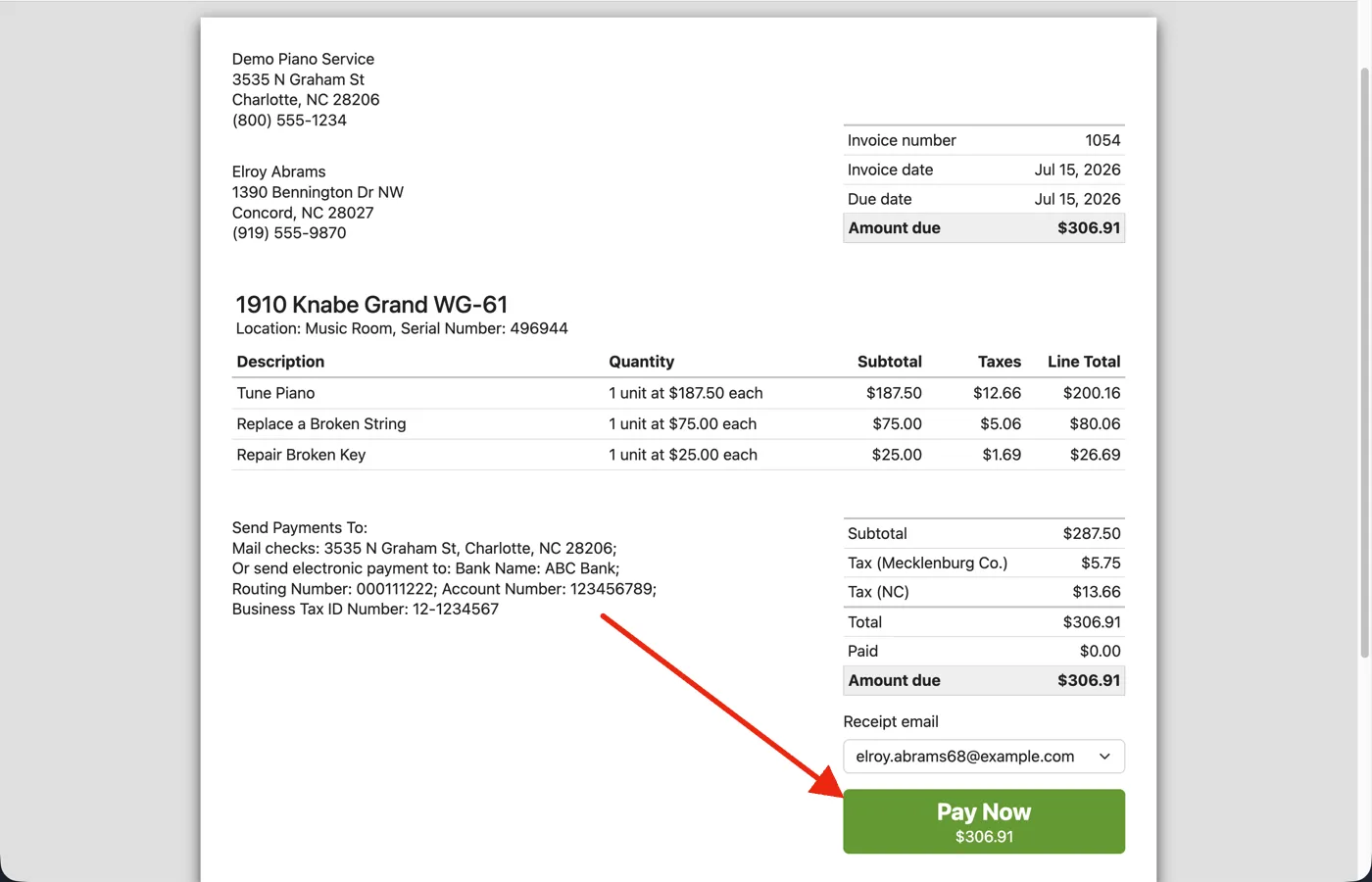
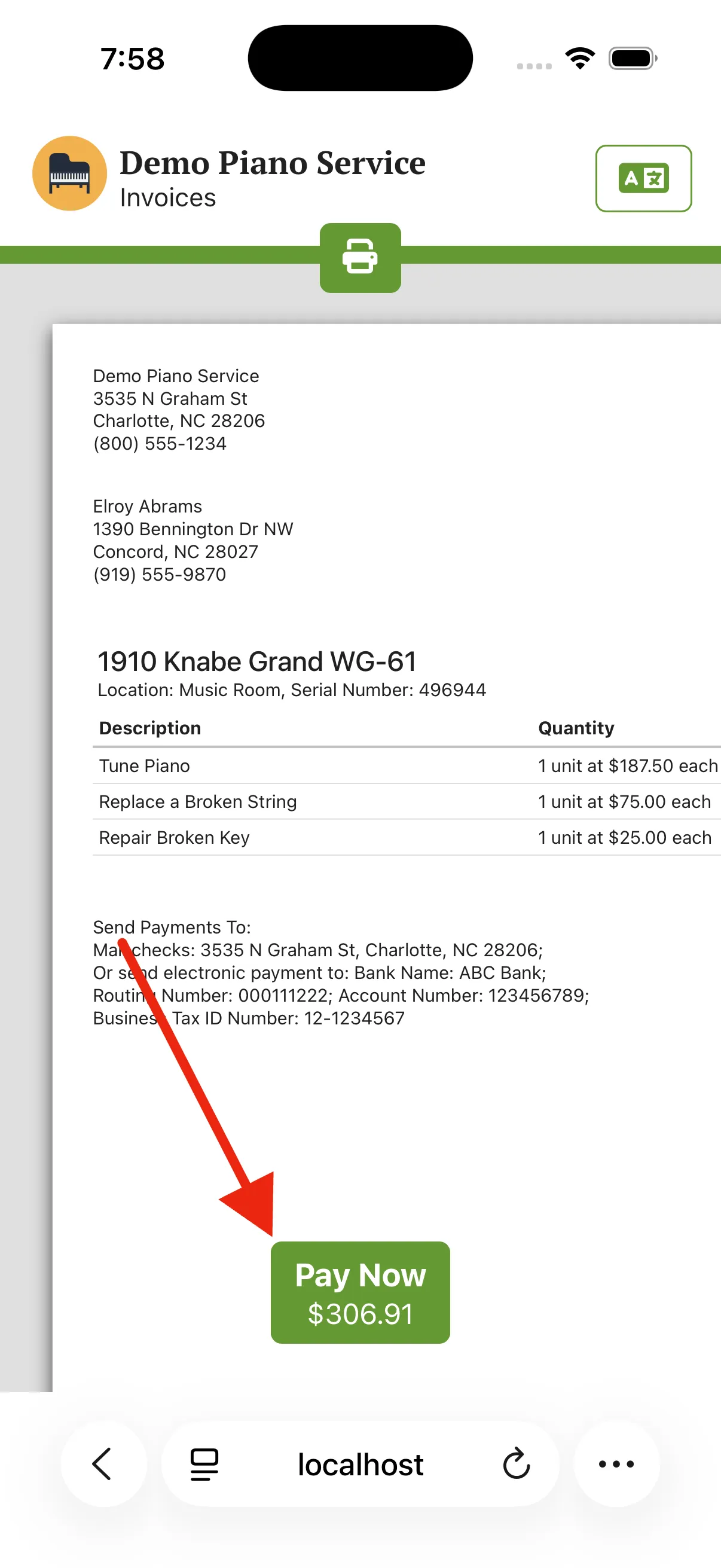
Kunder kan betale dig uden at skrive en check. Tilslut Stripe én gang, så har hver faktura en Betal nu-knap, der accepterer kort, bankbetalinger og valgfri drikkepenge. Når betalingen går igennem, registreres den på fakturaen, og du får besked om, at du er blevet betalt.
BetalingsbehandlingNotifikationer
-
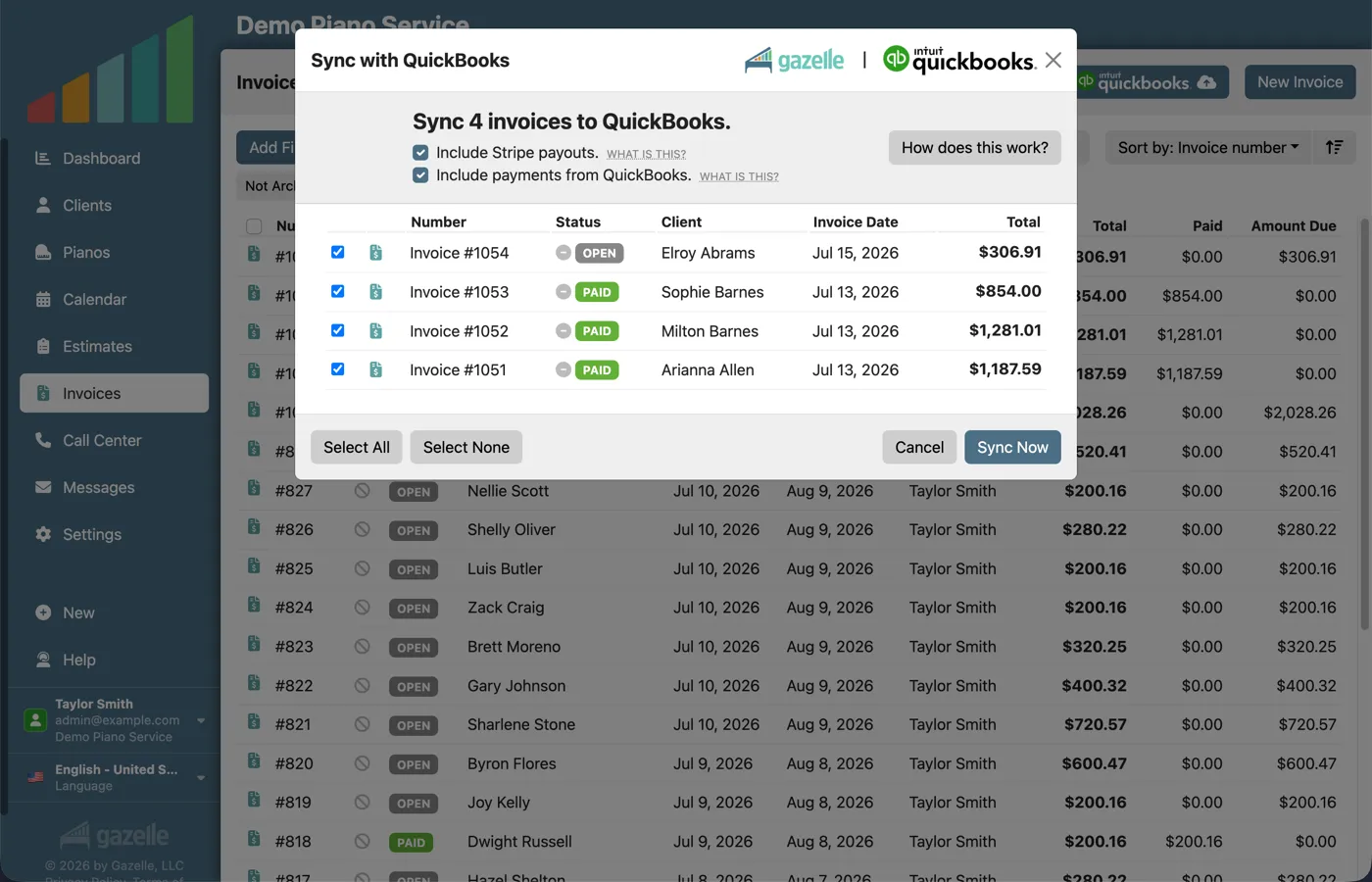
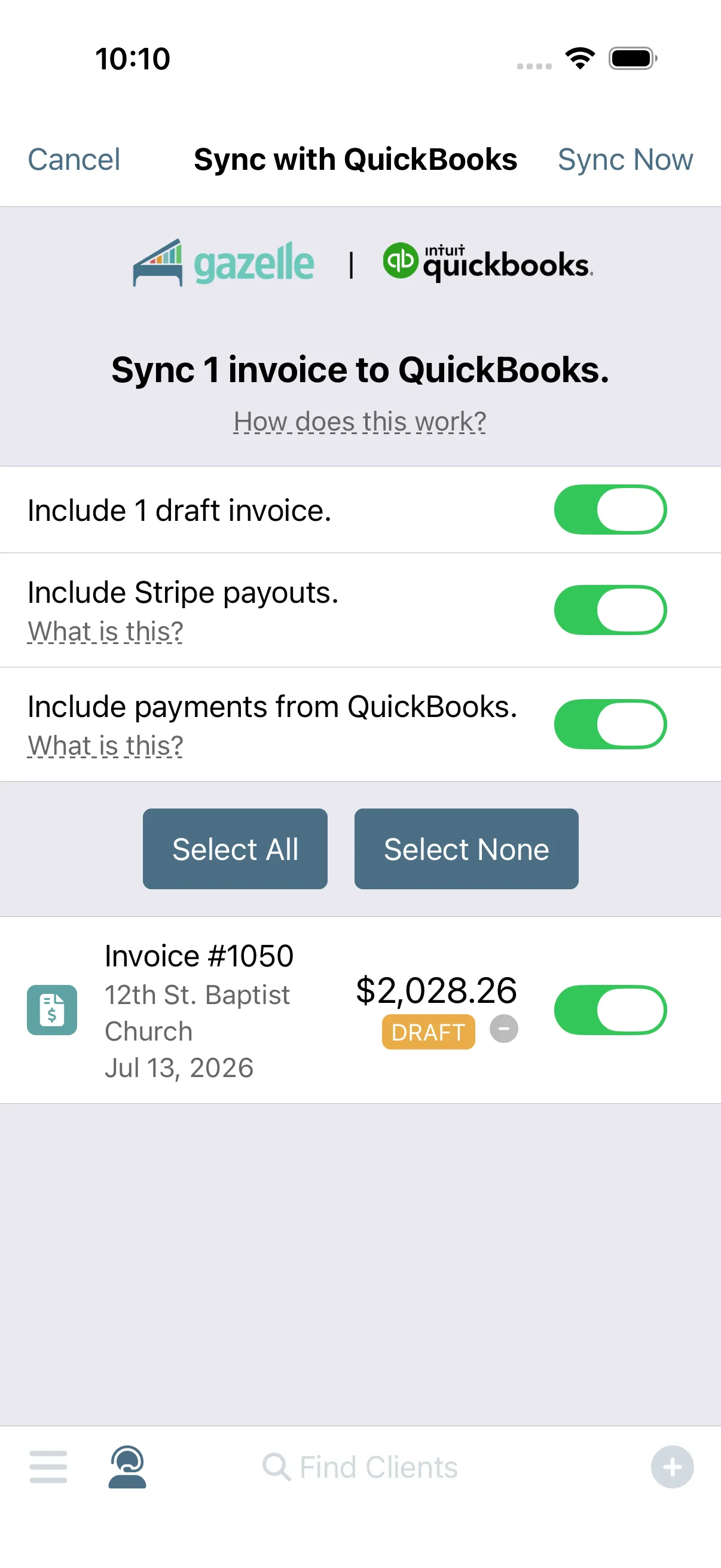
Synkronisér med QuickBooks.
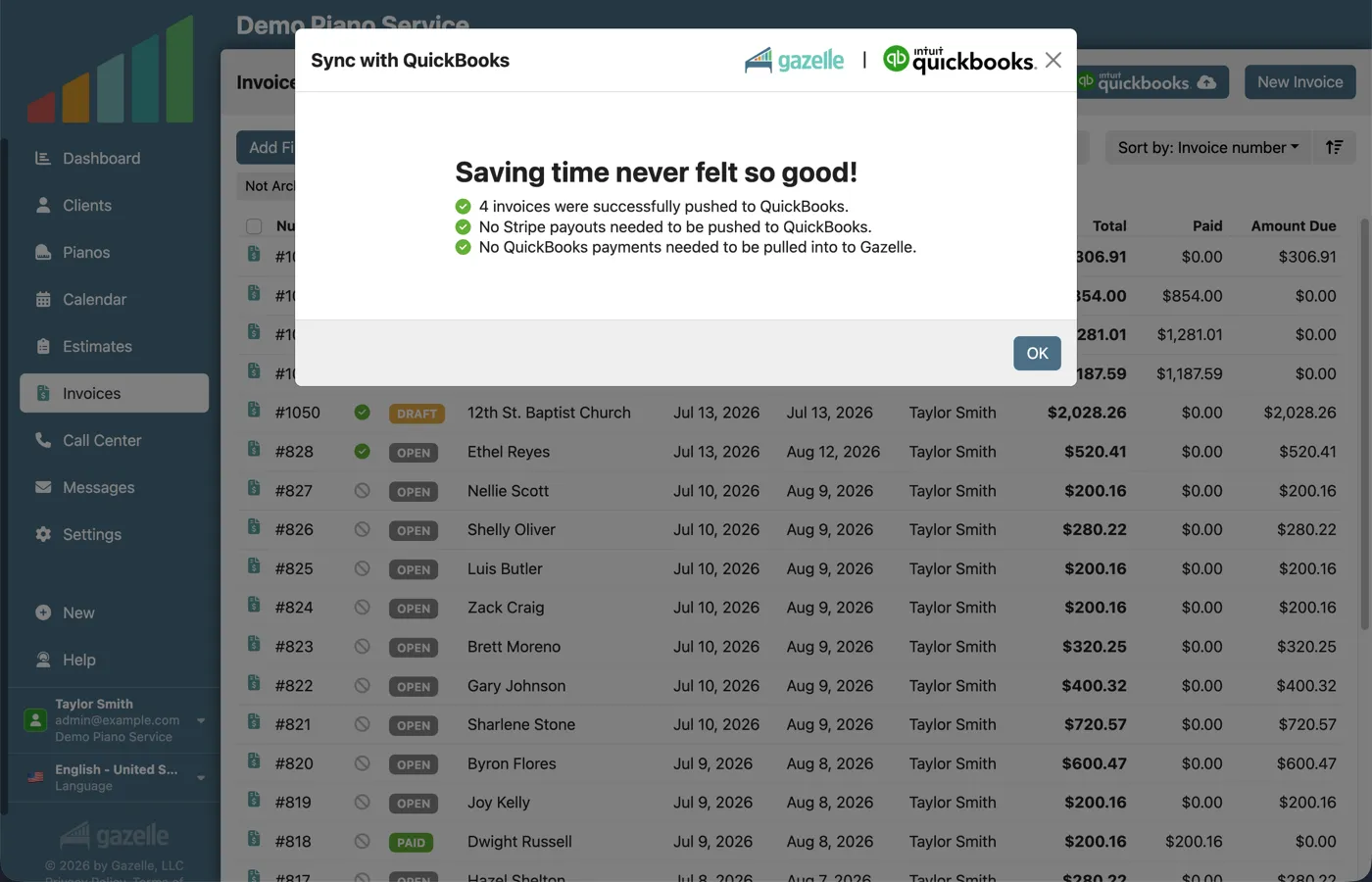
Dobbeltindtastning slutter her. Gazelle overfører dine fakturaer og betalinger til QuickBooks Online med to klik, med hver afgift knyttet til den korrekte QuickBooks-sats. Ingen dubletter: Hvis en faktura ændres i Gazelle, opdaterer næste synkronisering den uden at oprette en dublet.
Regnskabsintegrationer
-
Udbetalinger, korrekt registreret.
Én indbetaling i banken kan være flere ting på én gang: En Stripe-udbetaling samler betalinger, refusioner og gebyrer i ét beløb. Gazelle pakker det ud, knytter hver betaling og hvert gebyr til den tilhørende faktura og registrerer udbetalingen i QuickBooks som en specificeret indbetaling med behandlingsgebyrer på deres egen linje. Beløbet i QuickBooks matcher beløbet i banken.
RegnskabsintegrationerBetalingsbehandling
-
Få en notifikation.
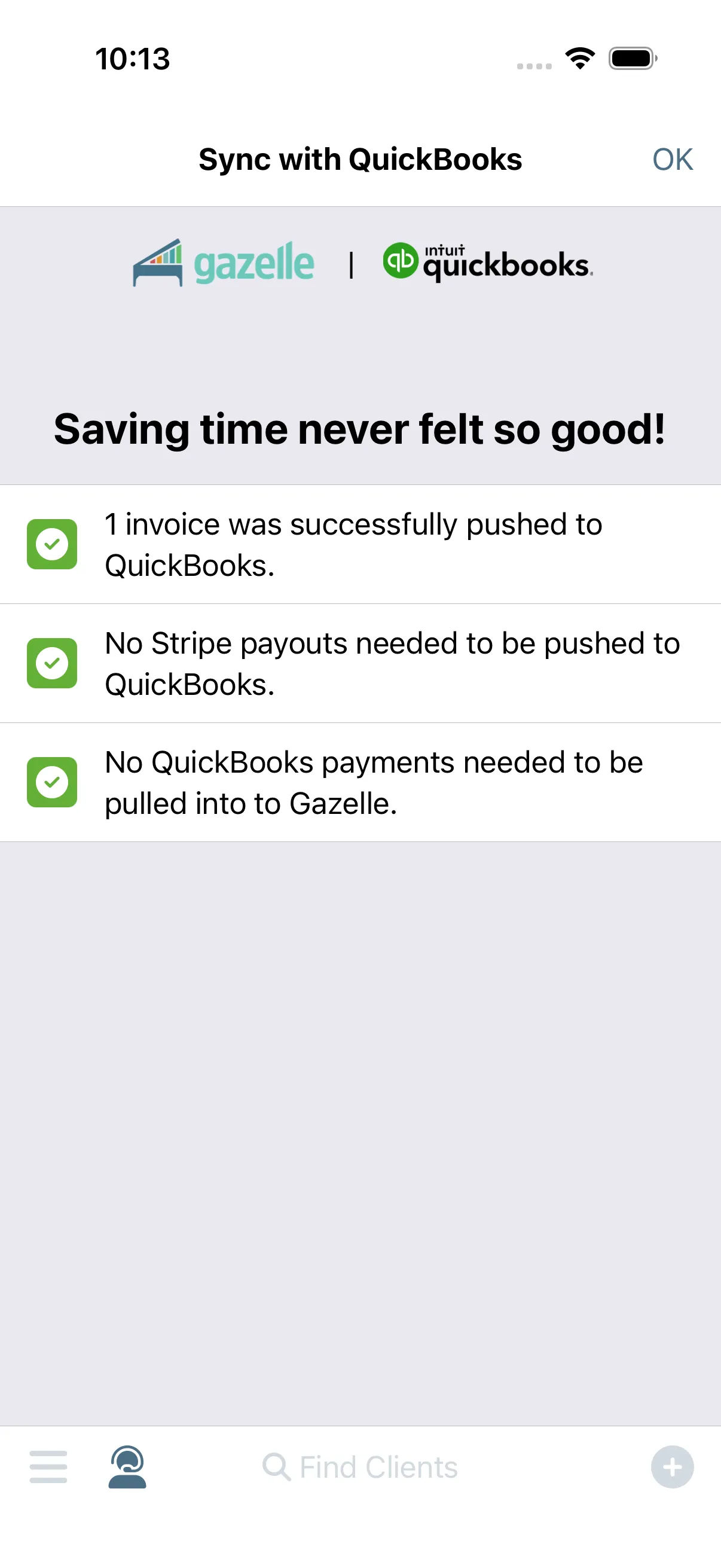
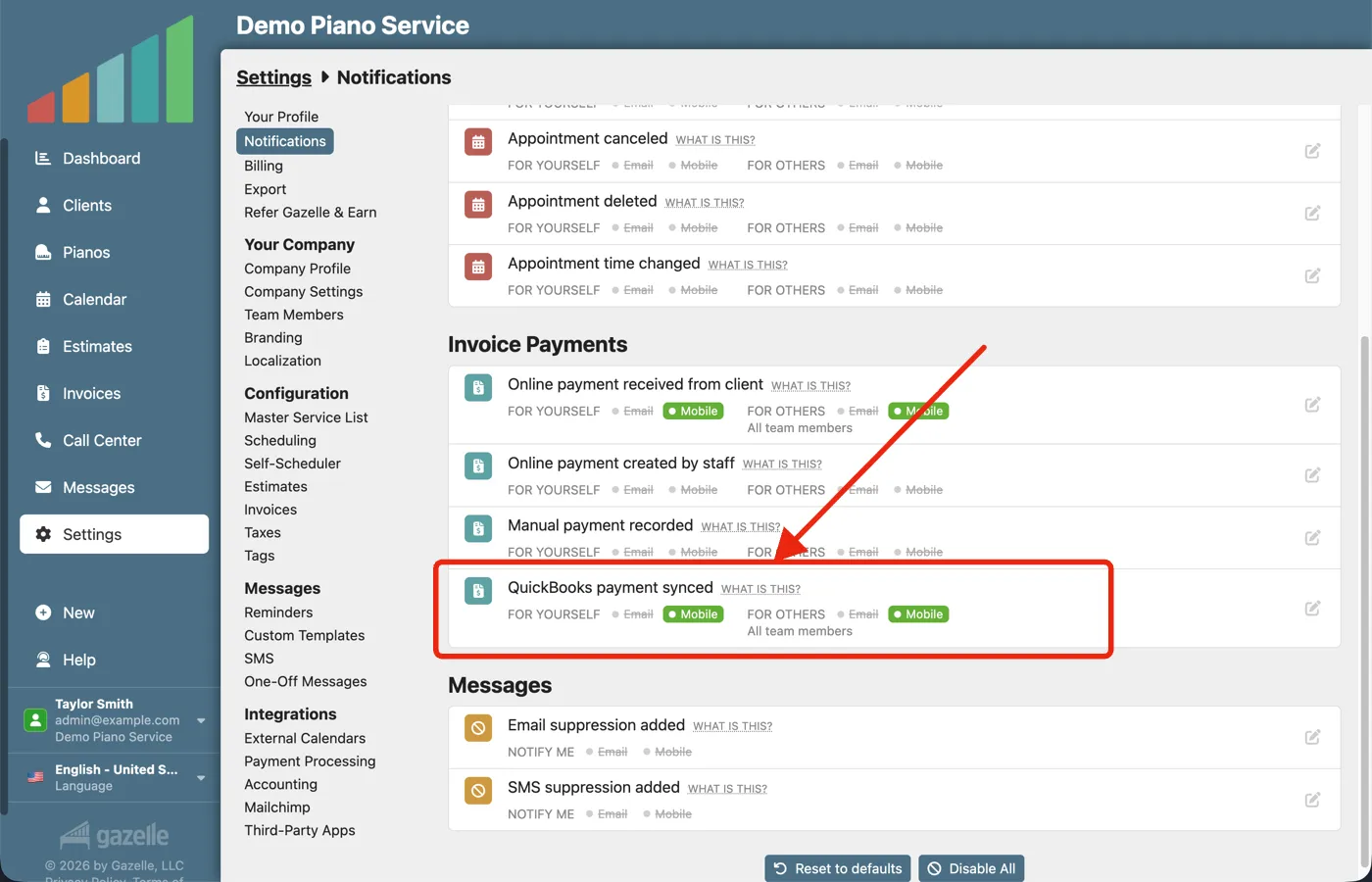
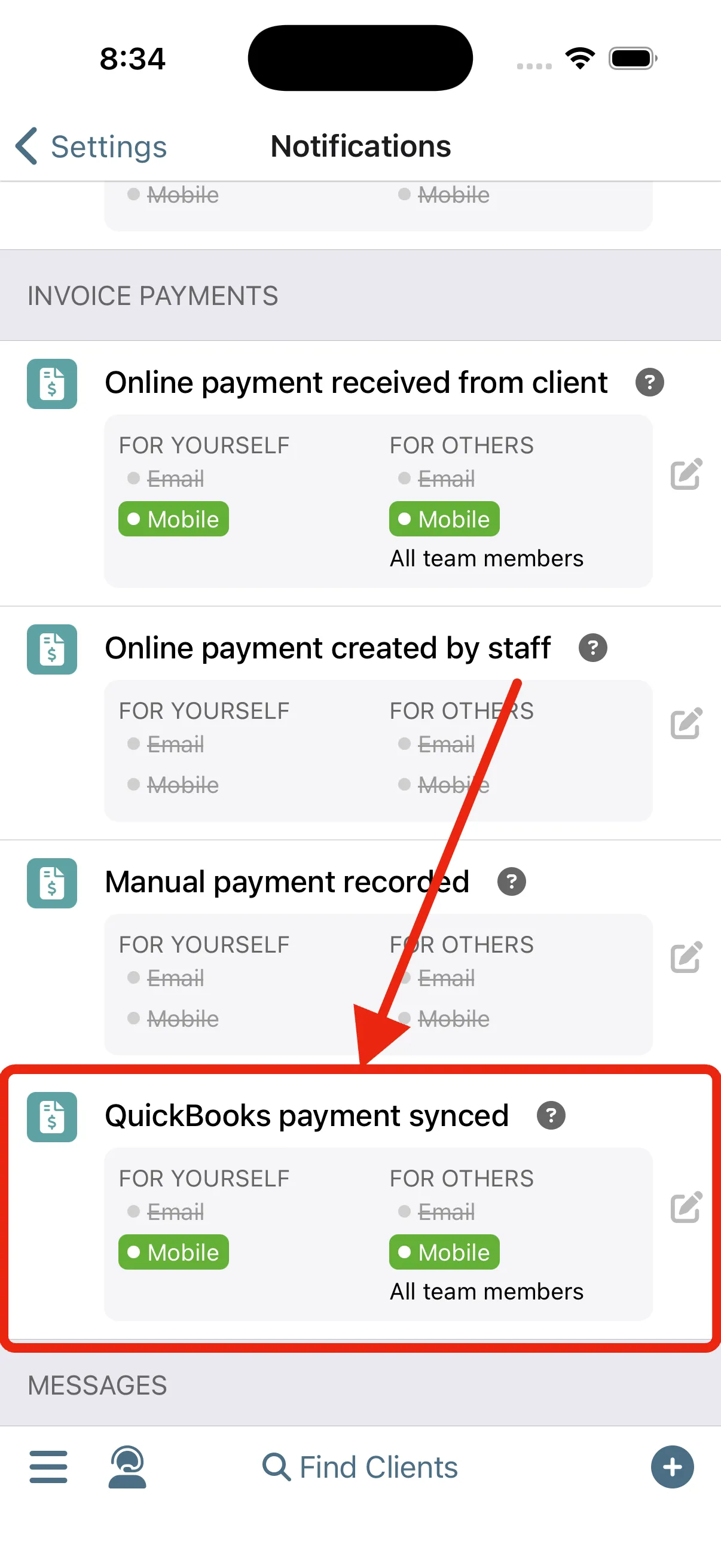
Du behøver ikke tjekke, om det virkede. Når en synkronisering med betalinger afsluttes, sender Gazelle dig en notifikation med antallet. Og når din revisor registrerer en check direkte i QuickBooks, får du besked ved næste synkronisering, ikke ved udgangen af måneden.
NotifikationerRegnskabsintegrationer
Brug denne arbejdsgang på dine egne kunder.
Alle funktioner, denne arbejdsgang bruger, er inkluderet i din gratis prøveperiode. Gratis i 30 dage, opsig når som helst.
Funktioner brugt i denne arbejdsgang: FaktureringBetalingsbehandlingRegnskabsintegrationerNotifikationer
Relaterede arbejdsgange
Fakturering med ét klik
Aftalen bliver til fakturaen, og fakturaen bliver til en betaling, uden at noget skal indtastes to gange.
Fra tilbud til betaling
Opret god-bedre-bedst-muligheder direkte ved klaveret, lad tilbuddet sælge, og kunden booker arbejdet, så snart de siger ja.
Dine data lige ved hånden
Én levende journal for hver kunde og hvert klaver: historik, der skriver sig selv, og hele historien på din skærm, før du banker på.