
Arbeitsablauf im Detail
Ihren Steuerberater glücklich machen
Wie übertrage ich meine Rechnungen und Zahlungen in QuickBooks, ohne sie zweimal einzugeben?
Gazelle übernimmt Ihre Rechnungen. Stripe übernimmt Ihre Kartenabwicklung. Ihre Bank verwaltet Ihr Geld. QuickBooks übernimmt Ihre Buchhaltung. Gazelle synchronisiert die Daten zwischen ihnen, damit das, was in QuickBooks ankommt, dem entspricht, was tatsächlich passiert ist: Steuern zugeordnet, Zahlungen verknüpft, Auszahlungen aufgeschlüsselt und Gebühren separat ausgewiesen. Ihre Buchhaltung ist auf dem neuesten Stand, bevor Sie zu Hause sind.
Dieser Arbeitsablauf umfasst: RechnungsstellungZahlungsabwicklungBuchhaltungsintegrationenBenachrichtigungen
So funktioniert es Schritt für Schritt
-
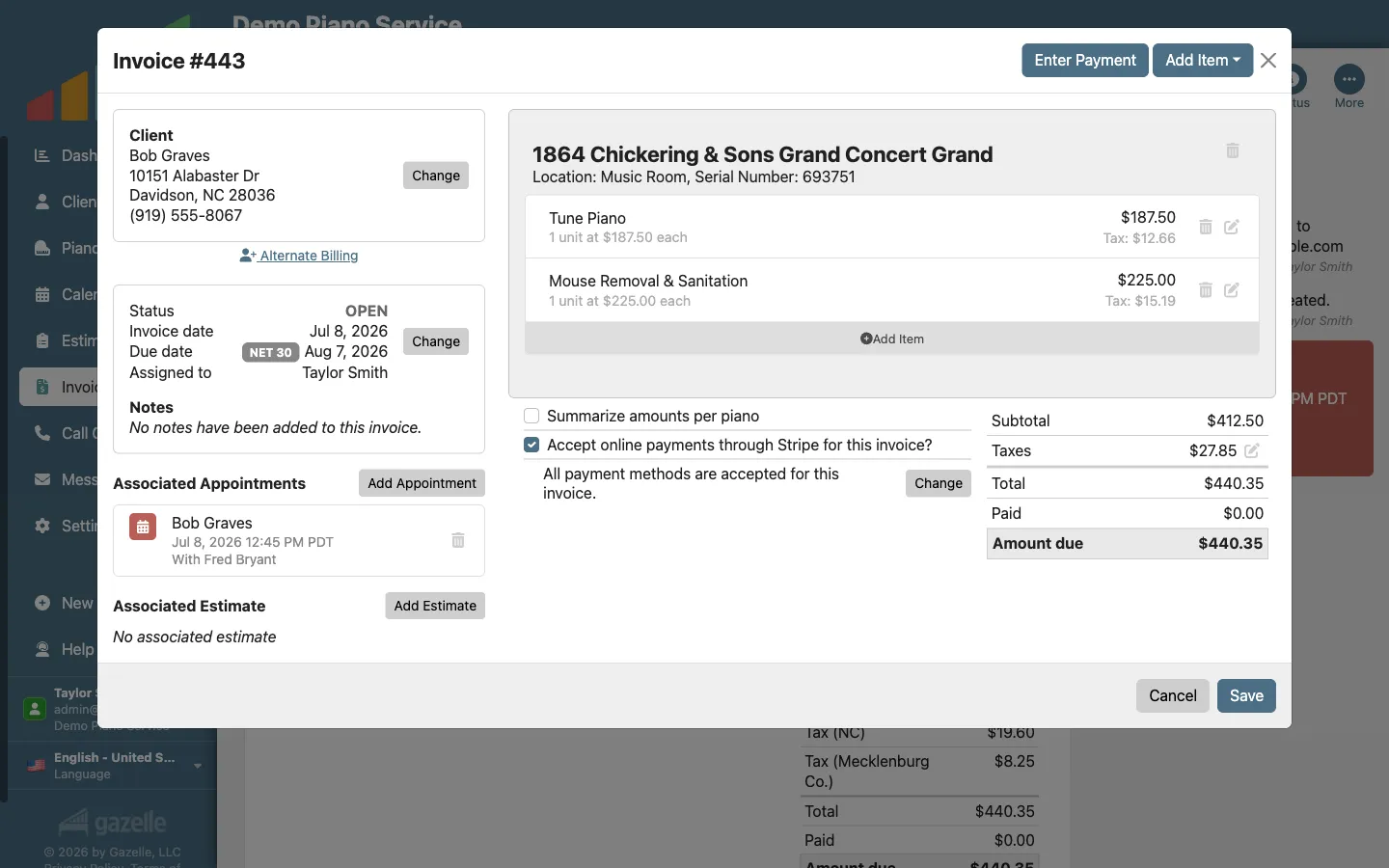
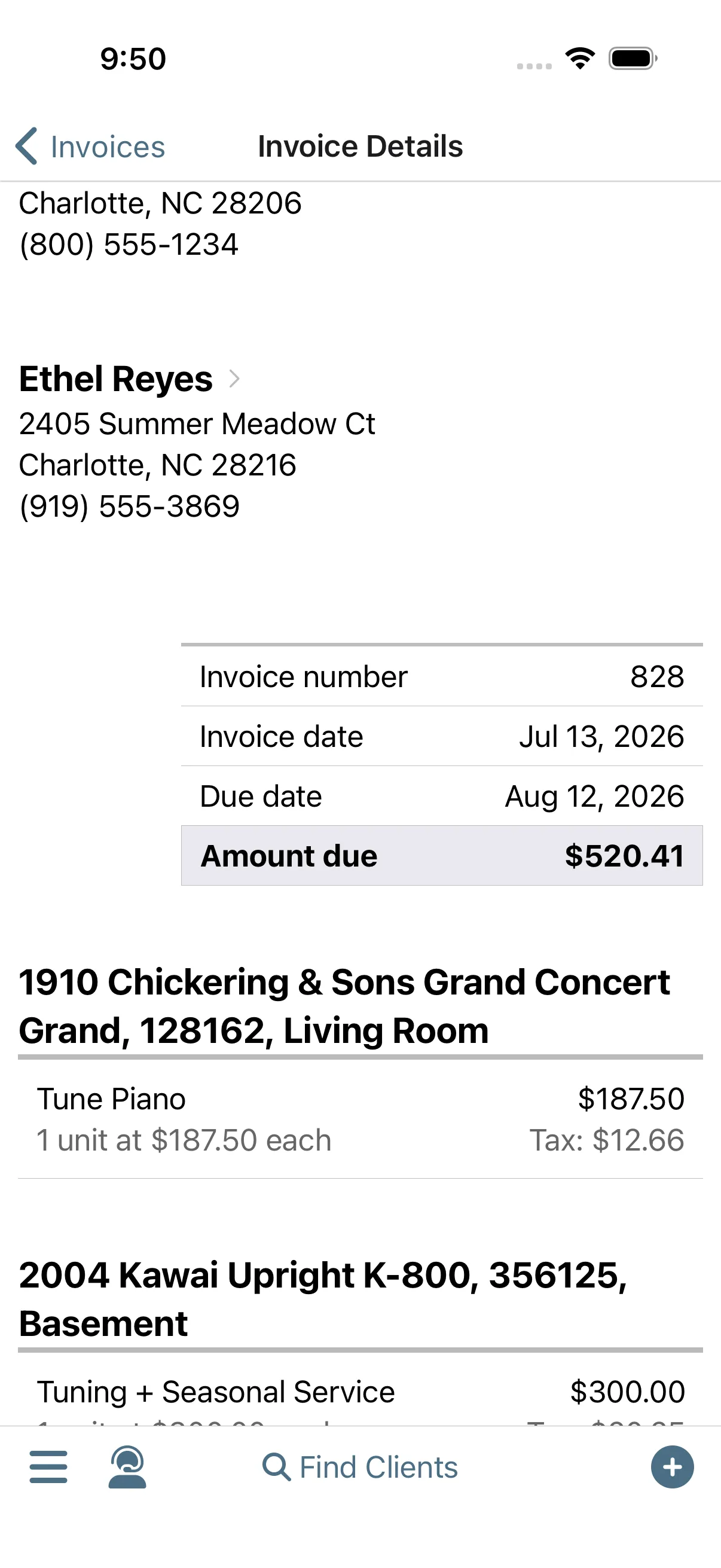
Rechnung aus dem Kundentermin erstellen.
Ihre Buchhaltung beginnt beim Kundentermin. Schließen Sie den Besuch ab, und mit einem Klick werden die erbrachten Services in eine Rechnung umgewandelt, deren Preise aus Ihrer Serviceliste stammen und bei der die Steuern bereits berechnet sind. Alles, was QuickBooks später erhält, beginnt mit diesem Datensatz.
Rechnungsstellung
-
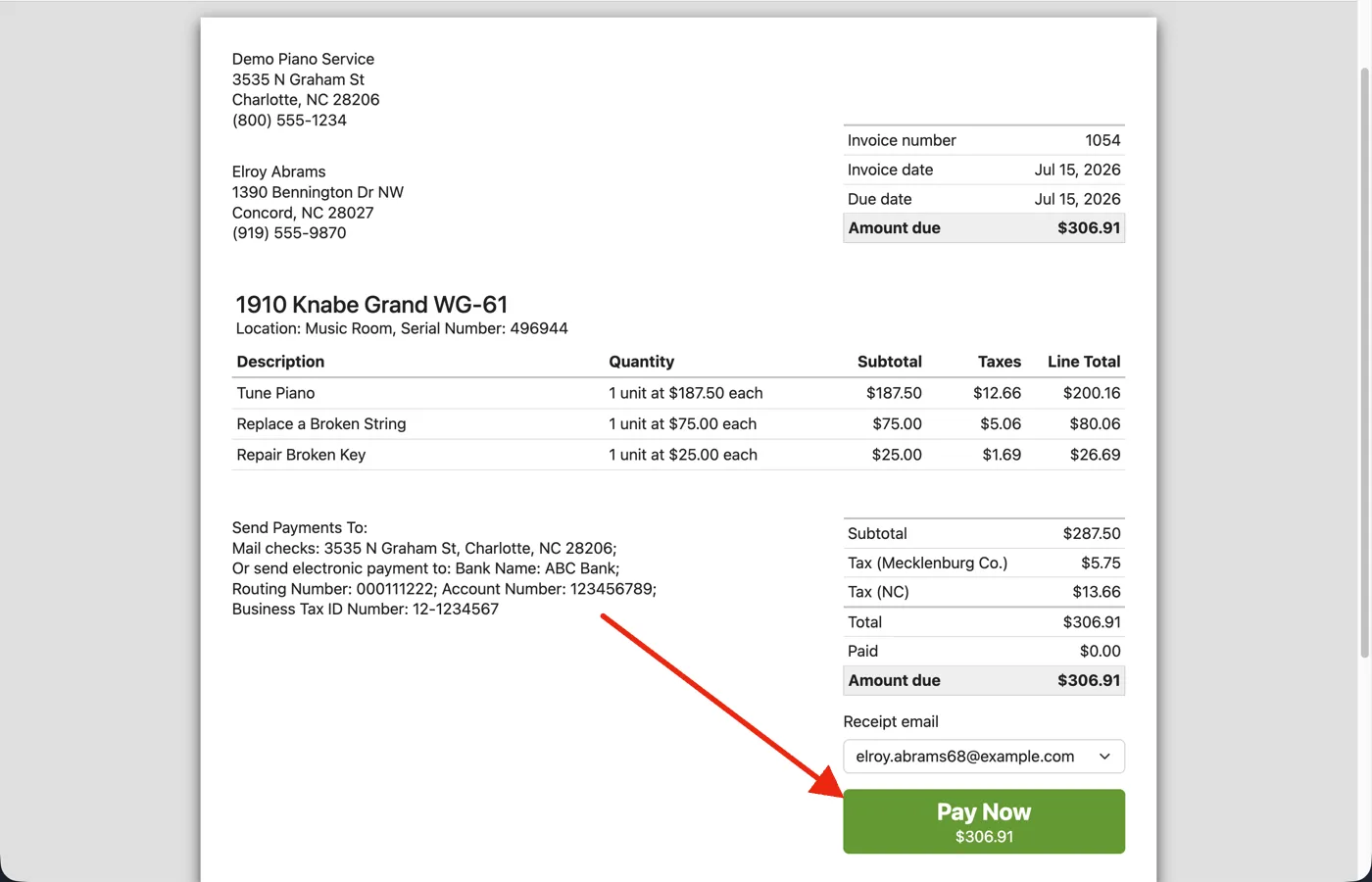
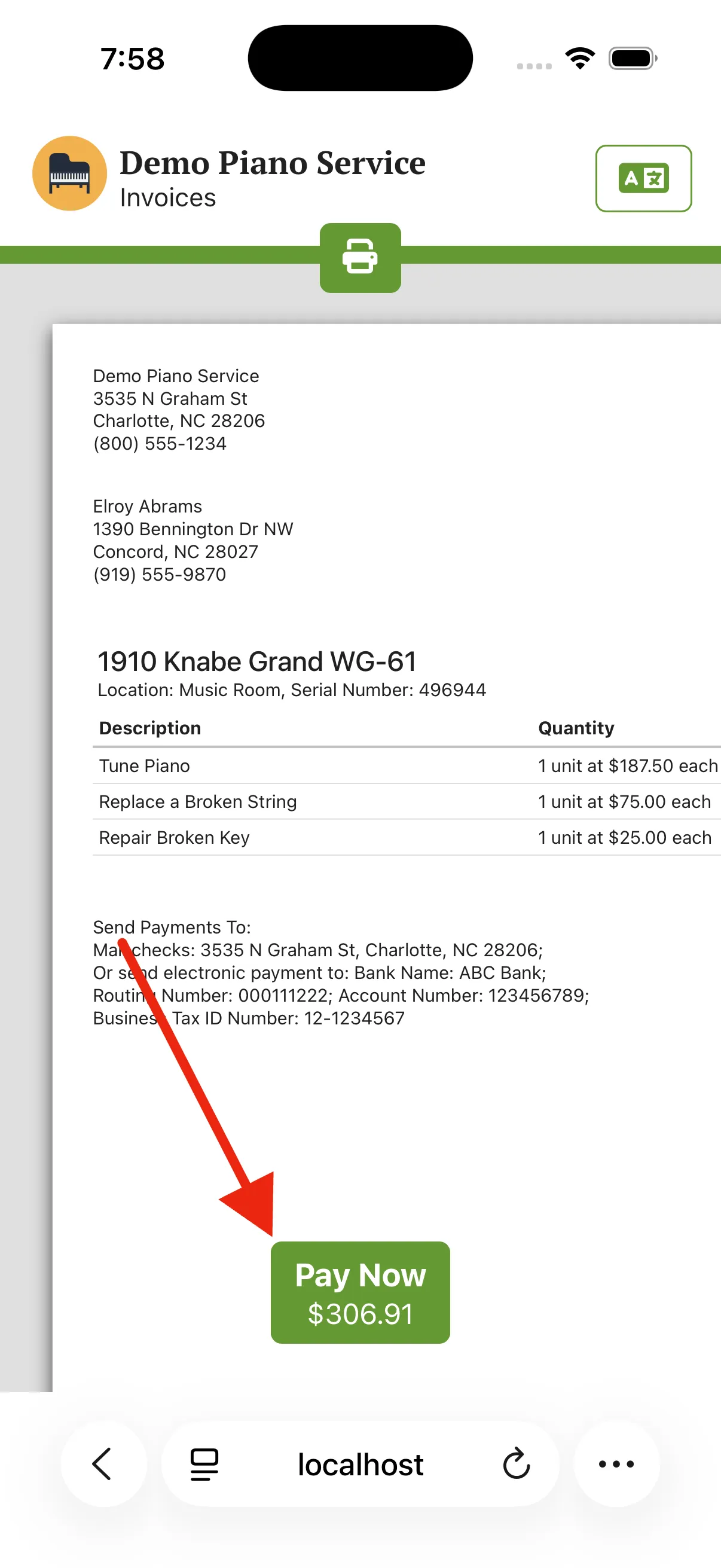
Online bezahlen lassen.
Kunden können Sie bezahlen, ohne einen Scheck auszustellen. Verbinden Sie Stripe einmalig, und jede Rechnung enthält eine Schaltfläche „Jetzt bezahlen“, über die Karten, Bankzahlungen und ein optionales Trinkgeld möglich sind. Sobald die Zahlung eingeht, wird sie auf der Rechnung erfasst und Sie werden benachrichtigt, dass Sie bezahlt wurden.
ZahlungsabwicklungBenachrichtigungen
-
Mit QuickBooks synchronisieren.
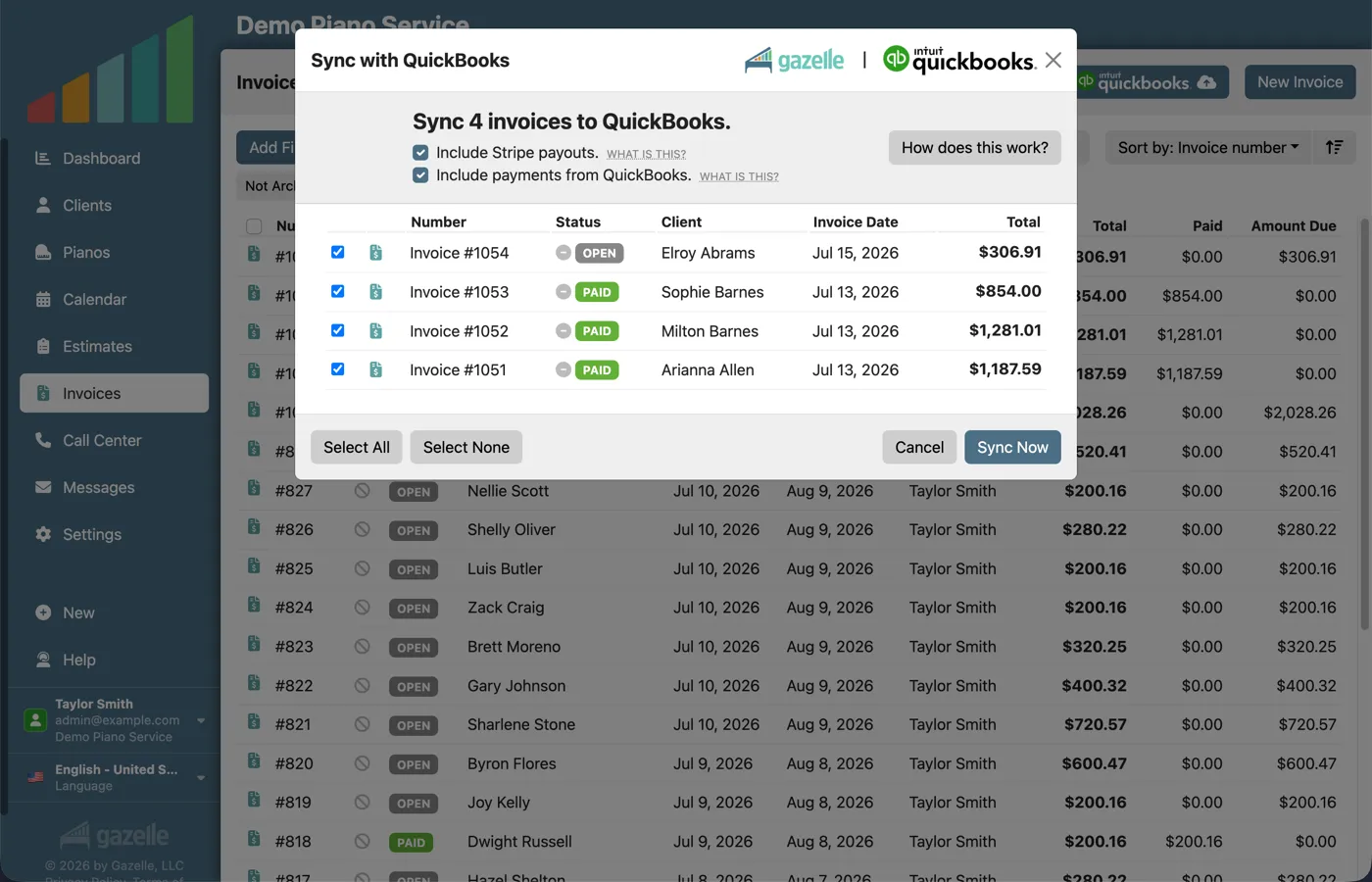
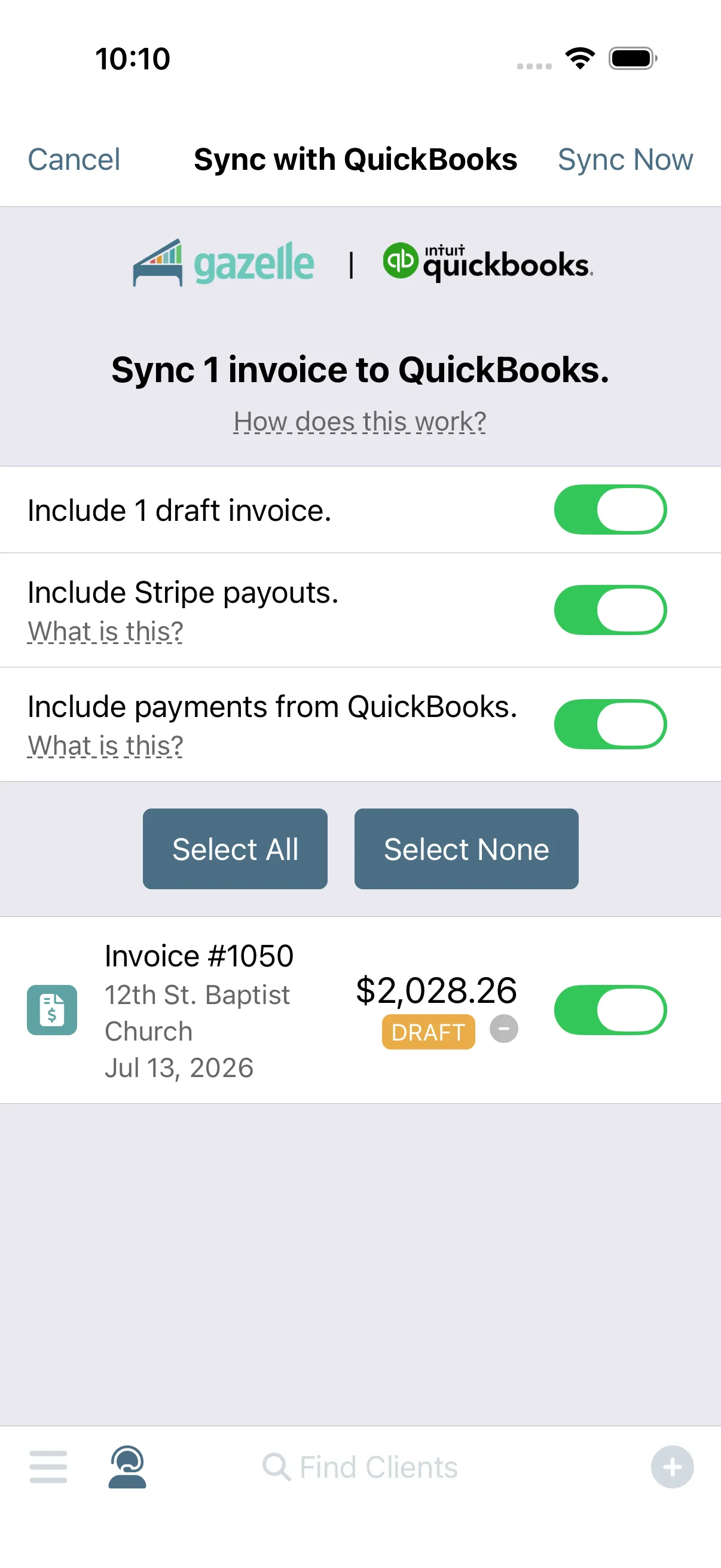
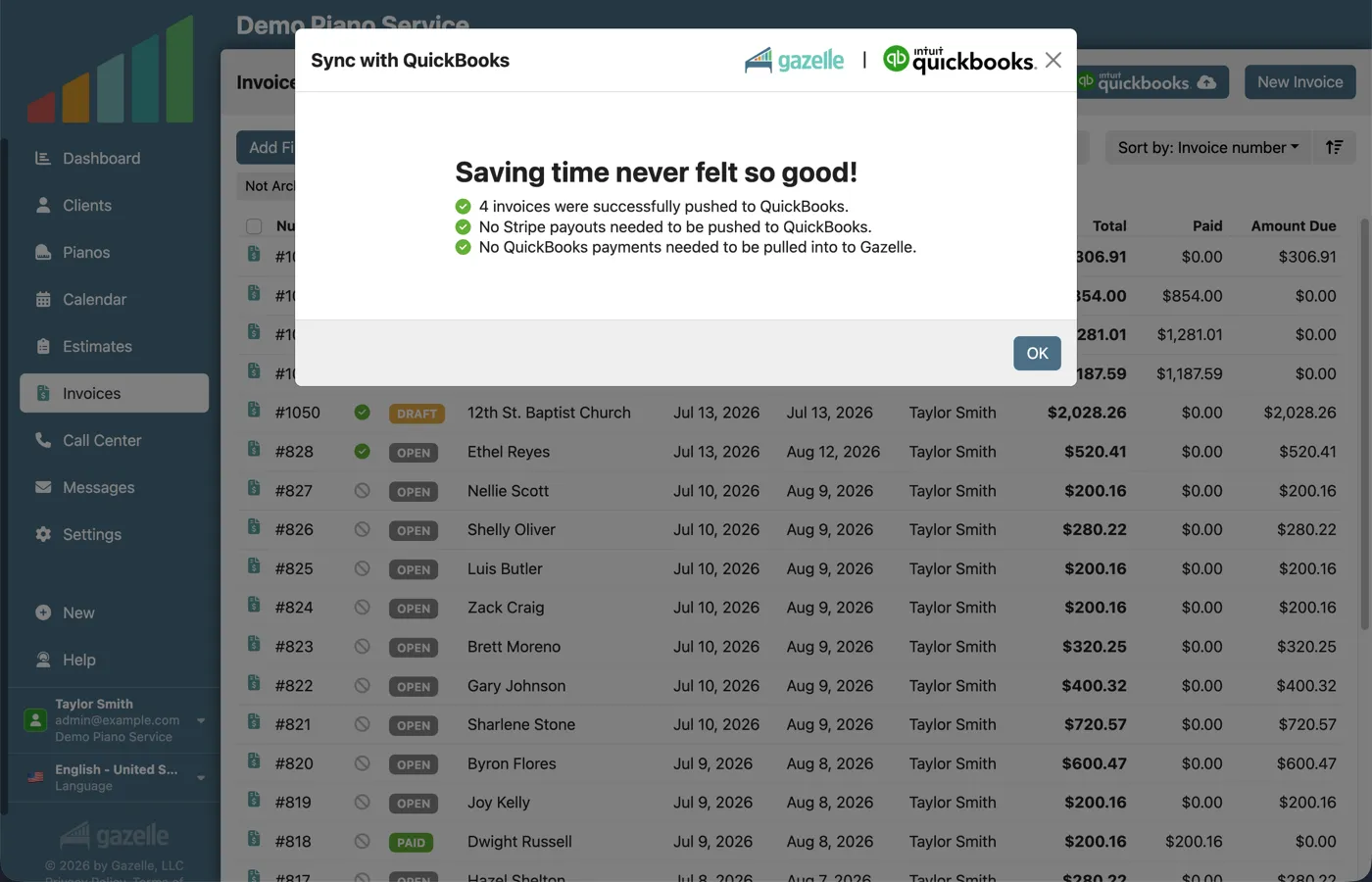
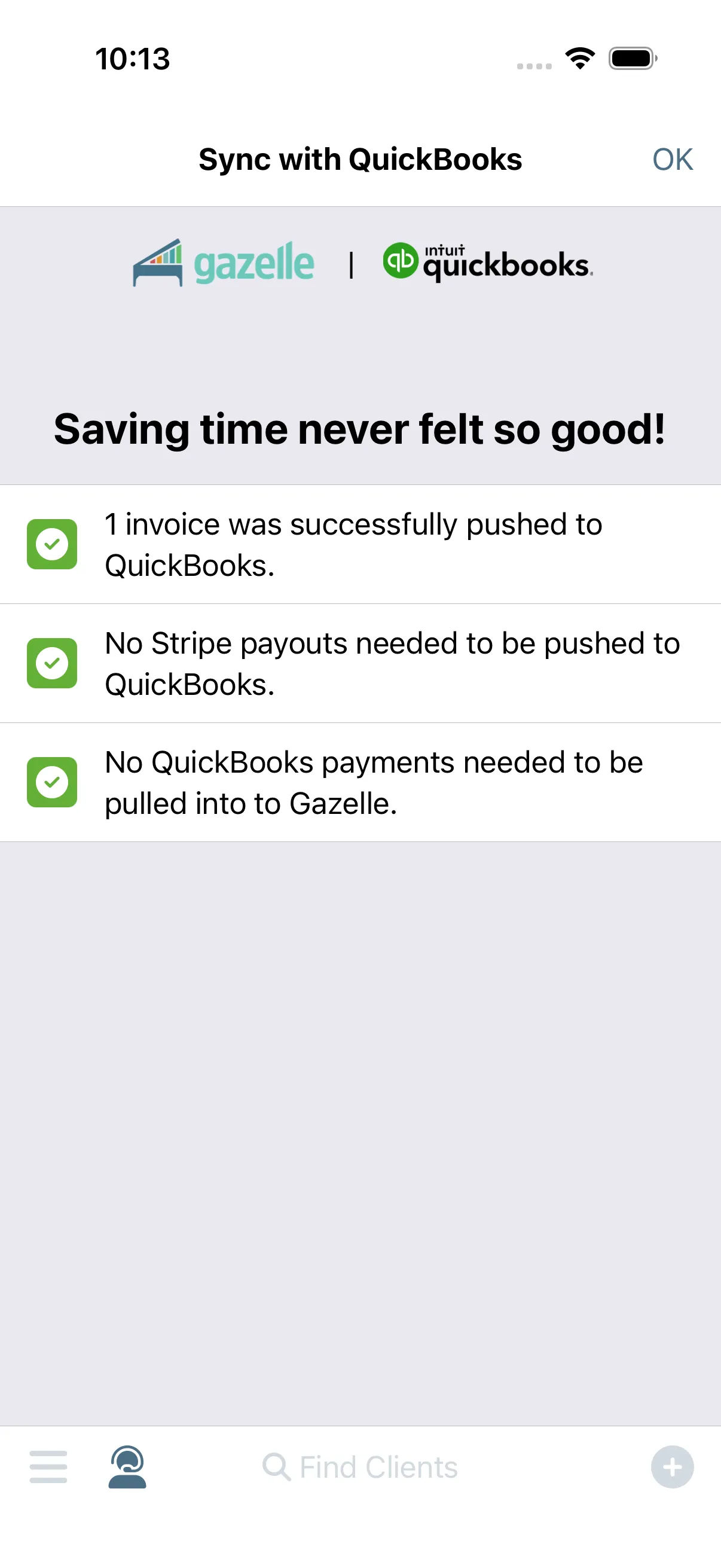
Doppelteingaben enden hier. Gazelle überträgt Ihre Rechnungen und Zahlungen mit zwei Klicks an QuickBooks Online, wobei jede Steuer dem richtigen QuickBooks-Steuersatz zugeordnet wird. Keine Duplikate: Wenn sich eine Rechnung in Gazelle ändert, wird sie bei der nächsten Synchronisierung direkt aktualisiert.
Buchhaltungsintegrationen
-
Auszahlungen, korrekt erfasst.
Eine Bankeinzahlung kann mehrere Dinge zugleich umfassen: Eine Stripe-Auszahlung bündelt Zahlungen, Rückerstattungen und Gebühren in einem einzigen Betrag. Gazelle schlüsselt ihn auf, ordnet jede Zahlung und jede Gebühr der jeweiligen Rechnung zu und erfasst die Auszahlung in QuickBooks als aufgeschlüsselte Einzahlung mit Bearbeitungsgebühren in einer separaten Zeile. Der Betrag in QuickBooks entspricht dem Betrag bei der Bank.
BuchhaltungsintegrationenZahlungsabwicklung
-
Benachrichtigung erhalten.
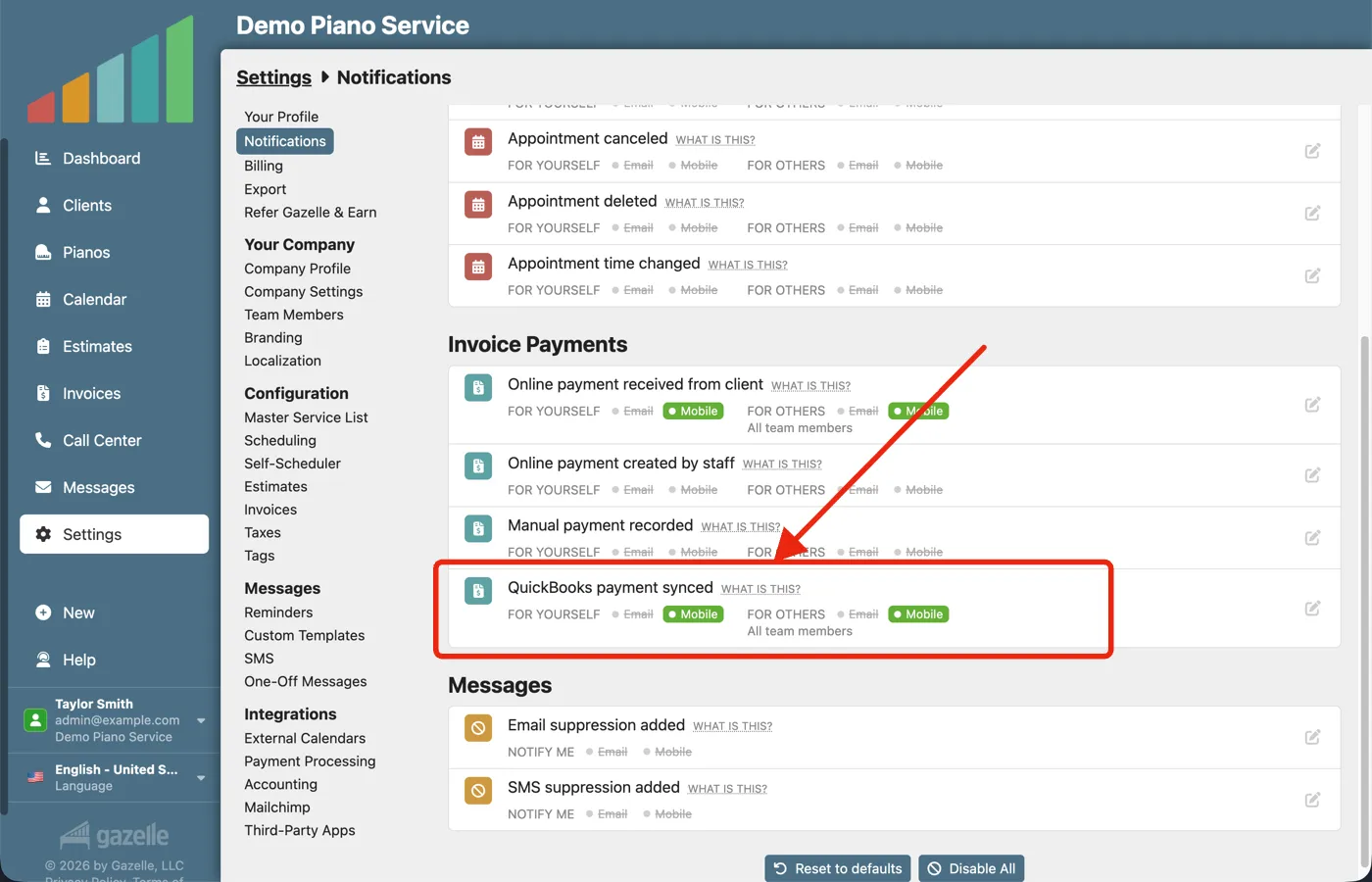
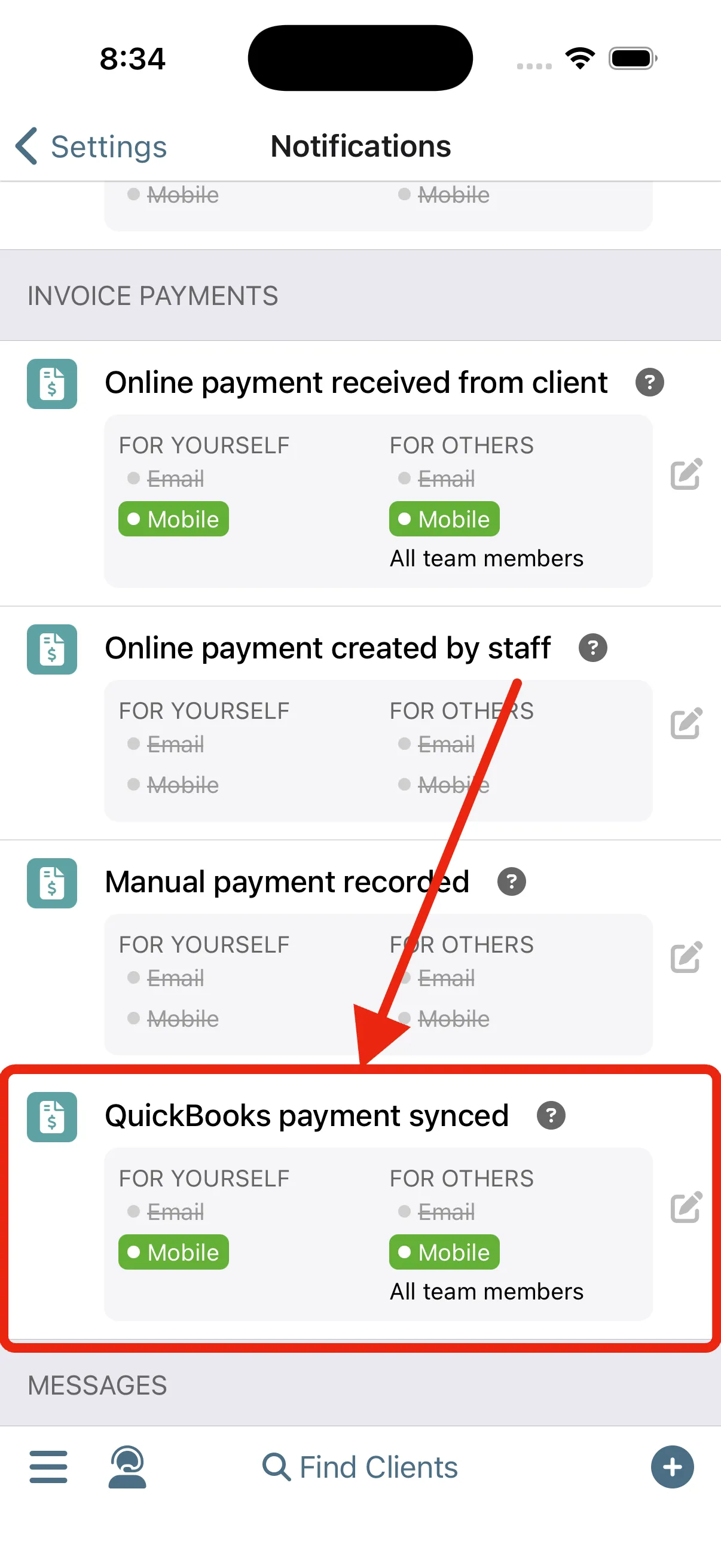
Sie müssen nicht nachsehen, ob es funktioniert hat. Wenn eine Synchronisierung mit Zahlungen abgeschlossen ist, sendet Gazelle Ihnen eine Benachrichtigung mit der Anzahl. Und wenn Ihr Buchhalter einen Scheck direkt in QuickBooks erfasst, erfahren Sie davon bei der nächsten Synchronisierung, nicht erst am Monatsende.
BenachrichtigungenBuchhaltungsintegrationen
Führen Sie diesen Arbeitsablauf für Ihre eigenen Kunden durch.
Jede Funktion, die dieser Arbeitsablauf nutzt, ist in Ihrer kostenlosen Testphase enthalten. 30 Tage kostenlos, jederzeit kündbar.
In diesem Arbeitsablauf verwendete Funktionen: RechnungsstellungZahlungsabwicklungBuchhaltungsintegrationenBenachrichtigungen
Ähnliche Arbeitsabläufe
Rechnungserstellung mit einem Klick
Der Kundentermin wird zur Rechnung und die Rechnung zur Zahlung – ohne etwas zweimal einzugeben.
Vom Kostenvoranschlag zur Zahlung
Erstellen Sie direkt am Klavier Optionen nach dem Gut-Besser-Best-Prinzip, lassen Sie den Kostenvoranschlag überzeugen, und der Kunde bucht die Arbeit, sobald er zustimmt.
Ihre Daten griffbereit
Eine stets aktuelle Akte für jeden Kunden und jedes Klavier: Historie, die sich selbst schreibt, und die ganze Geschichte auf Ihrem Bildschirm, bevor Sie anklopfen.