
Arbeitsablauf im Detail
Rechnungserstellung mit einem Klick
Wie werde ich ohne Papierkram bezahlt?
Rechnungen mit einem Klick statt eines Abends am Schreibtisch. Da Ihre Services und Preise in einer Hauptserviceliste hinterlegt sind, übernimmt Gazelle sie von der Buchung über den Kundentermin und die Rechnung bis zur Zahlung, ohne dass etwas zweimal eingegeben wird. Schließen Sie den Besuch ab, klicken Sie auf eine Schaltfläche, und der Kunde kann zahlen, bevor Sie aus der Einfahrt zurückgesetzt haben.
Dieser Arbeitsablauf umfasst: HauptservicelisteKalender und TagesrouteOnline-Selbstbuchung und TerminreservierungenRechnungsstellungZahlungsabwicklungBenachrichtigungenZeitachse
So funktioniert es Schritt für Schritt
-
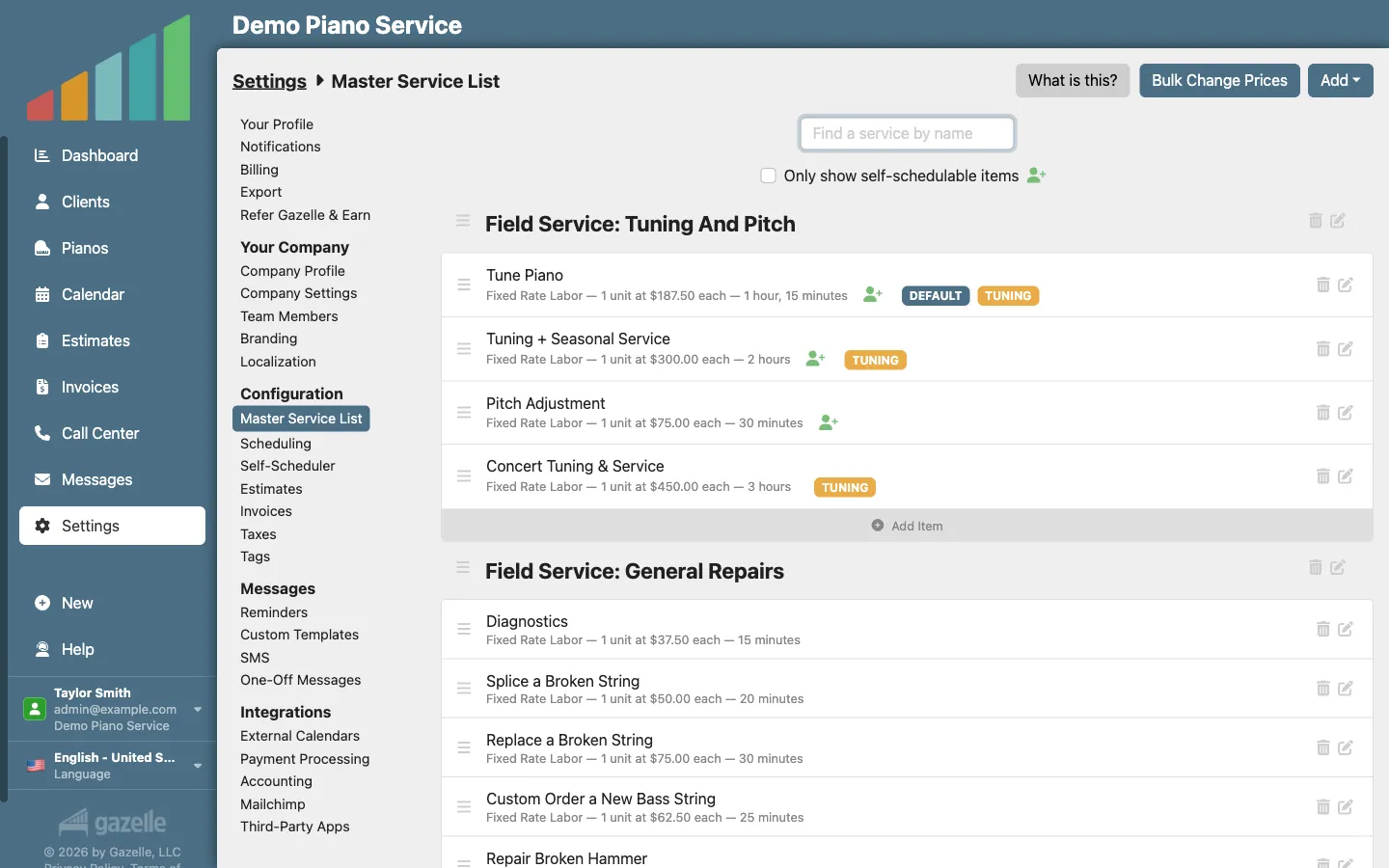
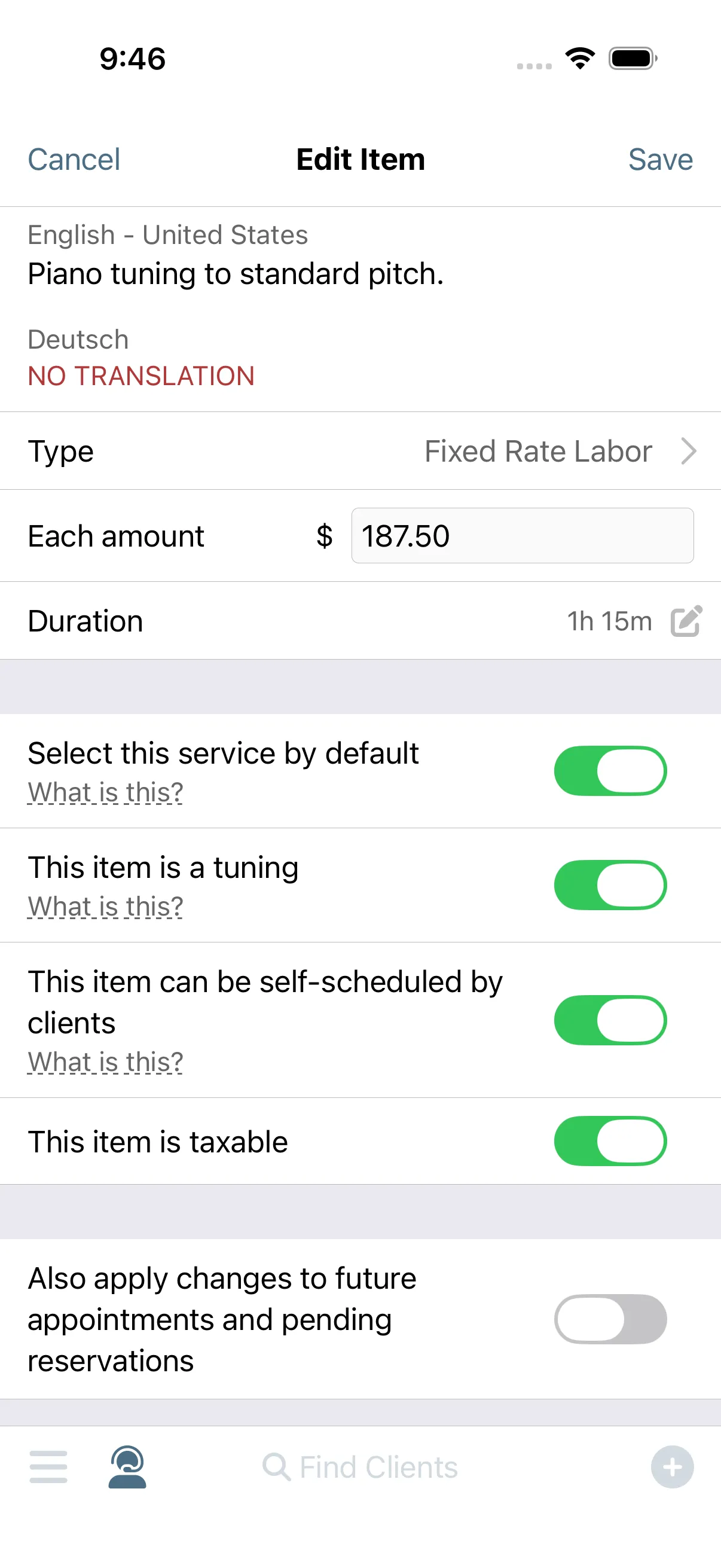
Jeden Service einmal definieren.
Sie geben einen Preis nur einmal ein. Die Hauptserviceliste enthält jeden angebotenen Service: Name, Preis, Dauer und ob er steuerpflichtig ist. Kundentermine, Kostenvoranschläge, Rechnungen und Ihre Online-Selbstbuchung greifen alle auf diese eine Liste zurück, sodass Preise nie aus dem Gedächtnis festgelegt werden.
Hauptserviceliste
-
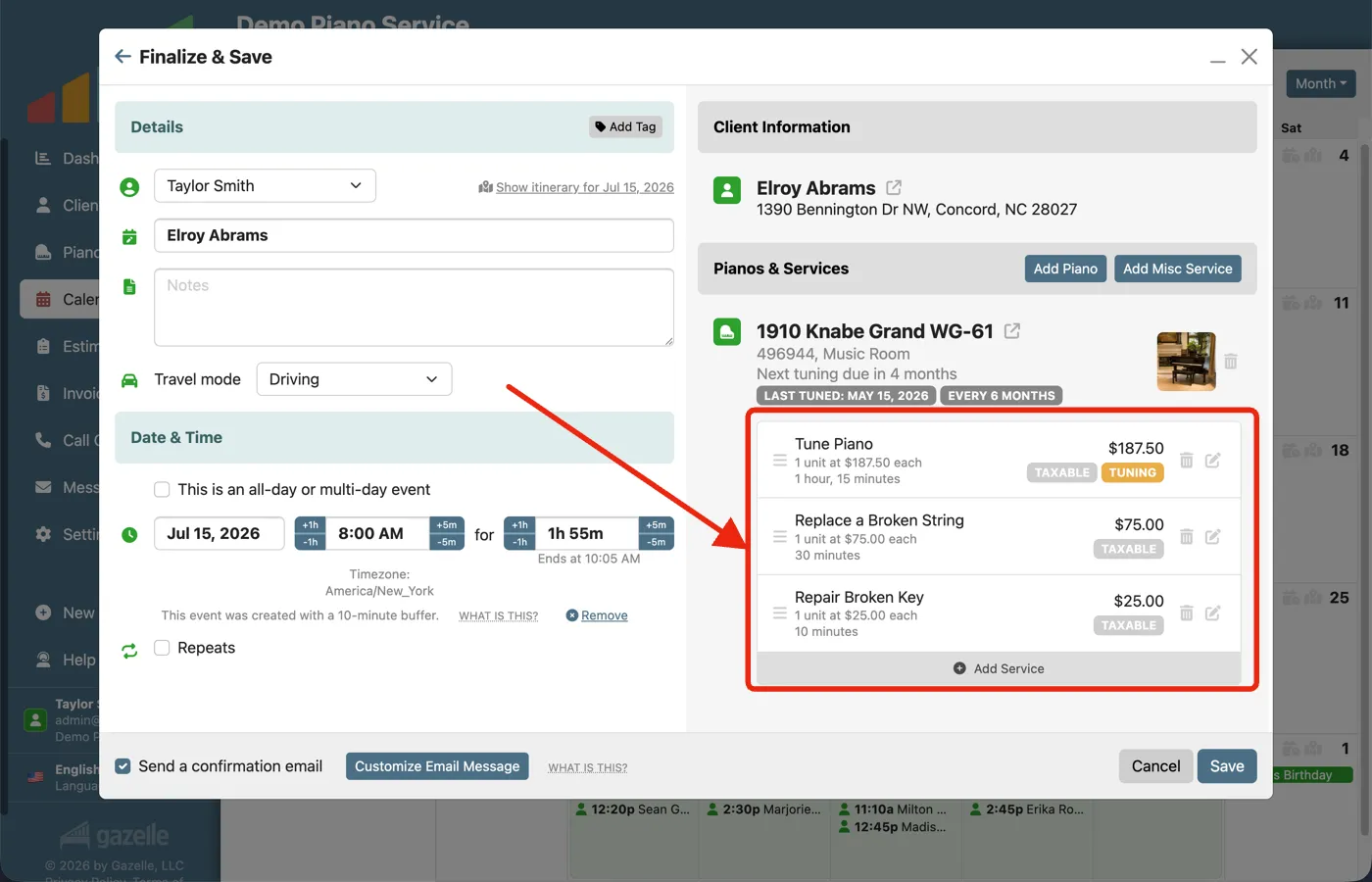
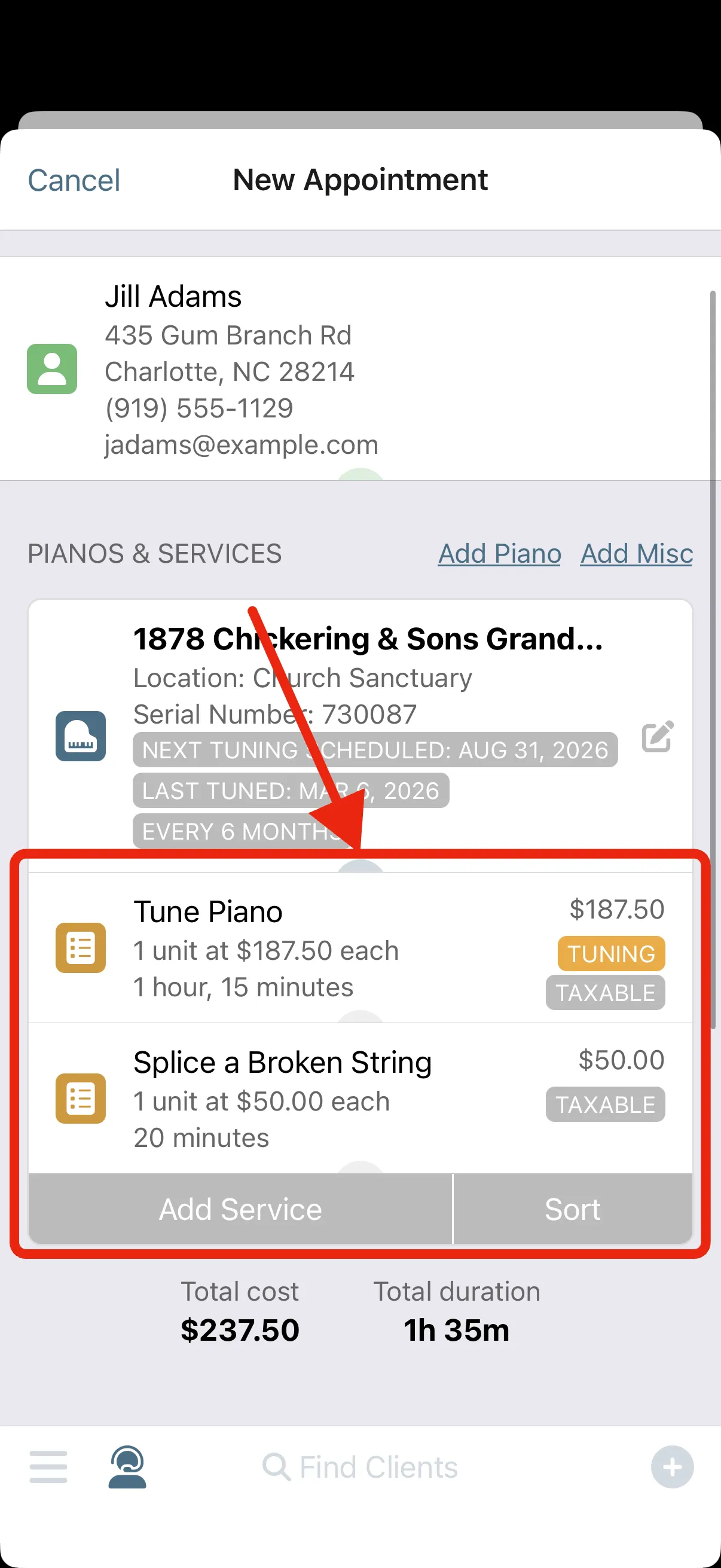
Der Kundentermin enthält die Services.
Die Preise begleiten den Auftrag. Was der Kunde auch gebucht hat, erscheint bereits bepreist im Kundentermin, und alles, was Sie vor Ort hinzufügen, stammt aus derselben Liste zu denselben Preisen. Wenn Sie parken, ist der Großteil des Papierkrams bereits erledigt.
Kalender und TagesrouteOnline-Selbstbuchung und Terminreservierungen
-
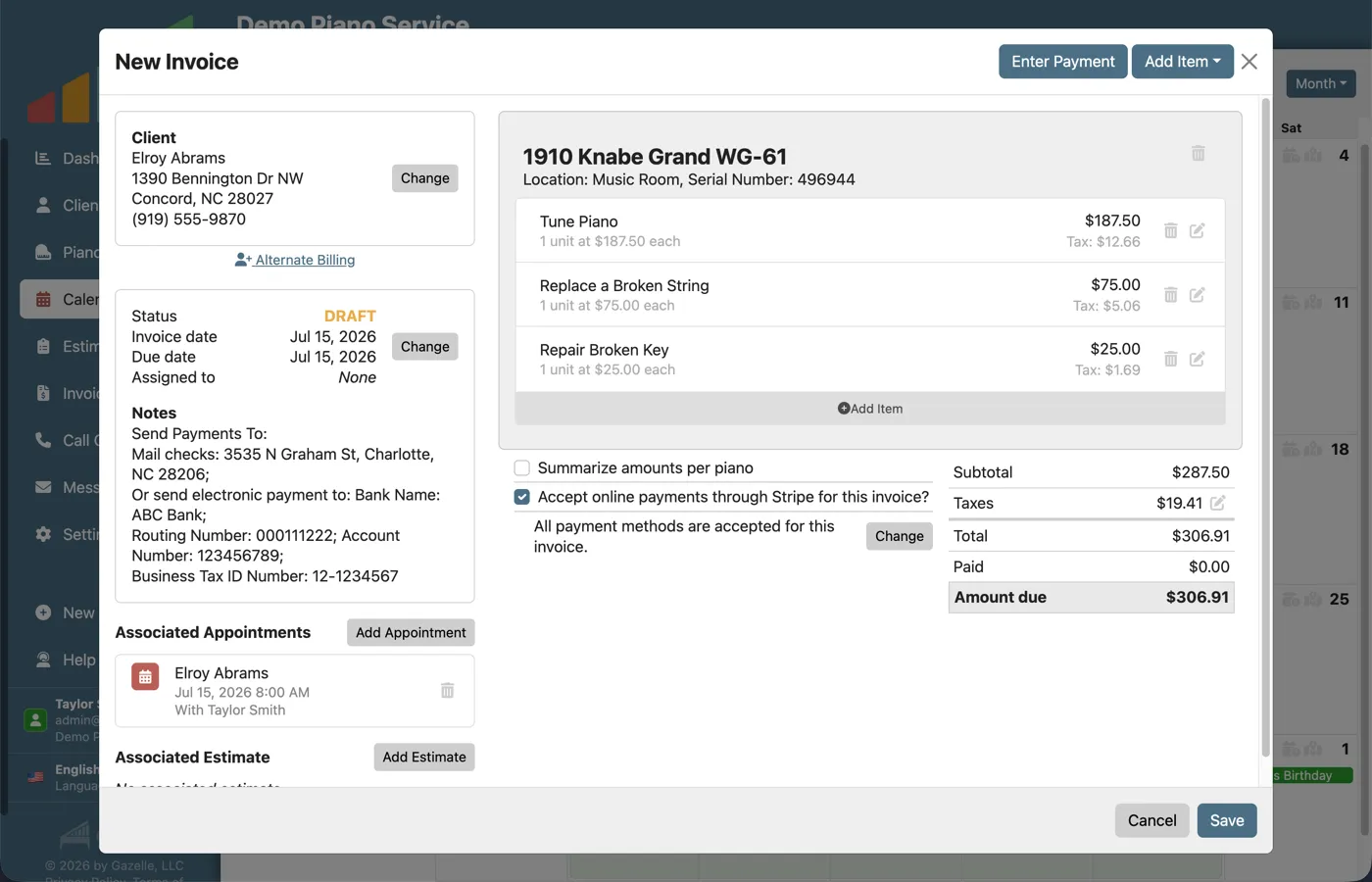
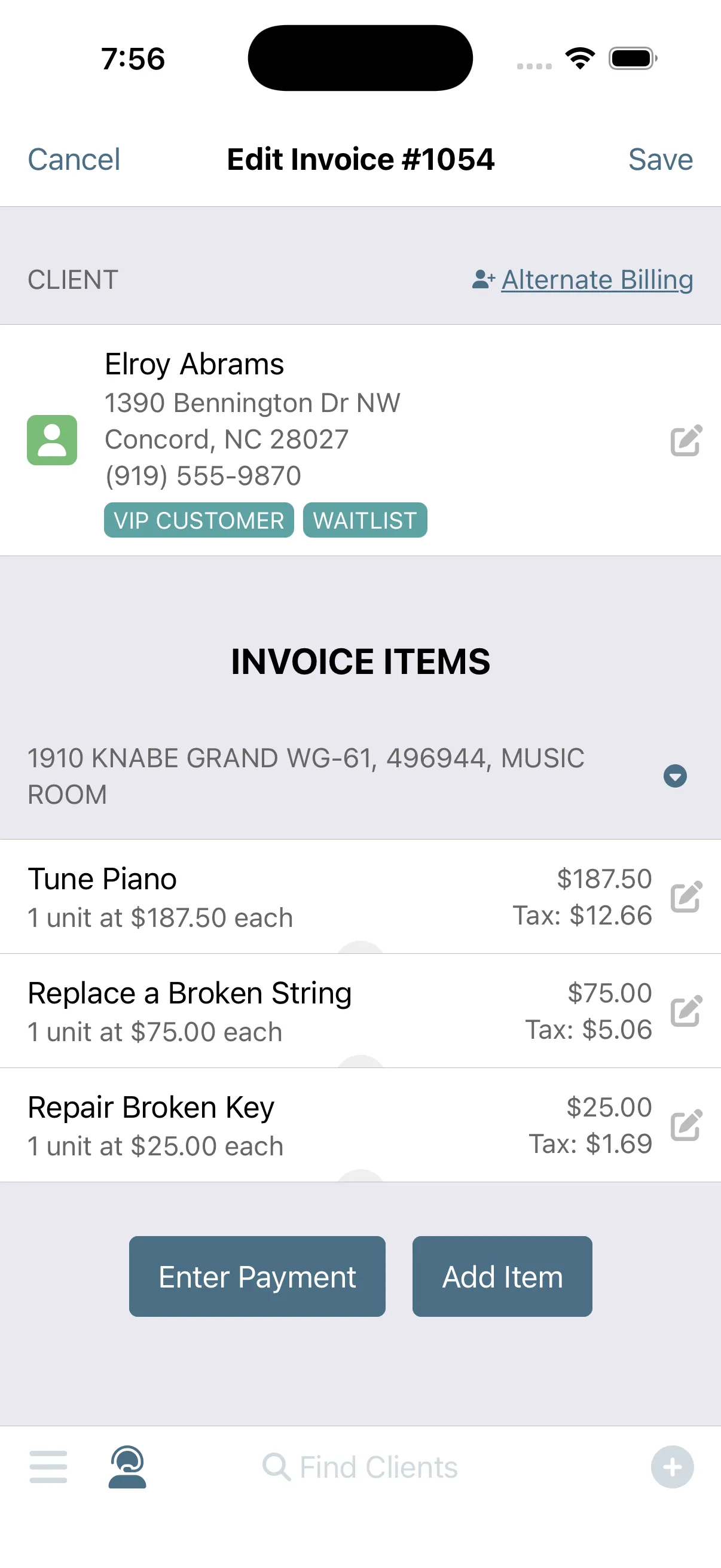
Ein Klick macht aus dem Kundentermin eine Rechnung.
Der Papierkram reduziert sich auf einen einzigen Tipp. Schließen Sie den Termin ab und drücken Sie eine Taste: Jeder ausgeführte Service wird zu einer Rechnungsposition, nach Klavier gruppiert und Steuern werden automatisch berechnet. Prüfen Sie alles, passen Sie bei Bedarf etwas an und senden Sie die Rechnung, bevor Sie den Motor starten.
Rechnungsstellung
-
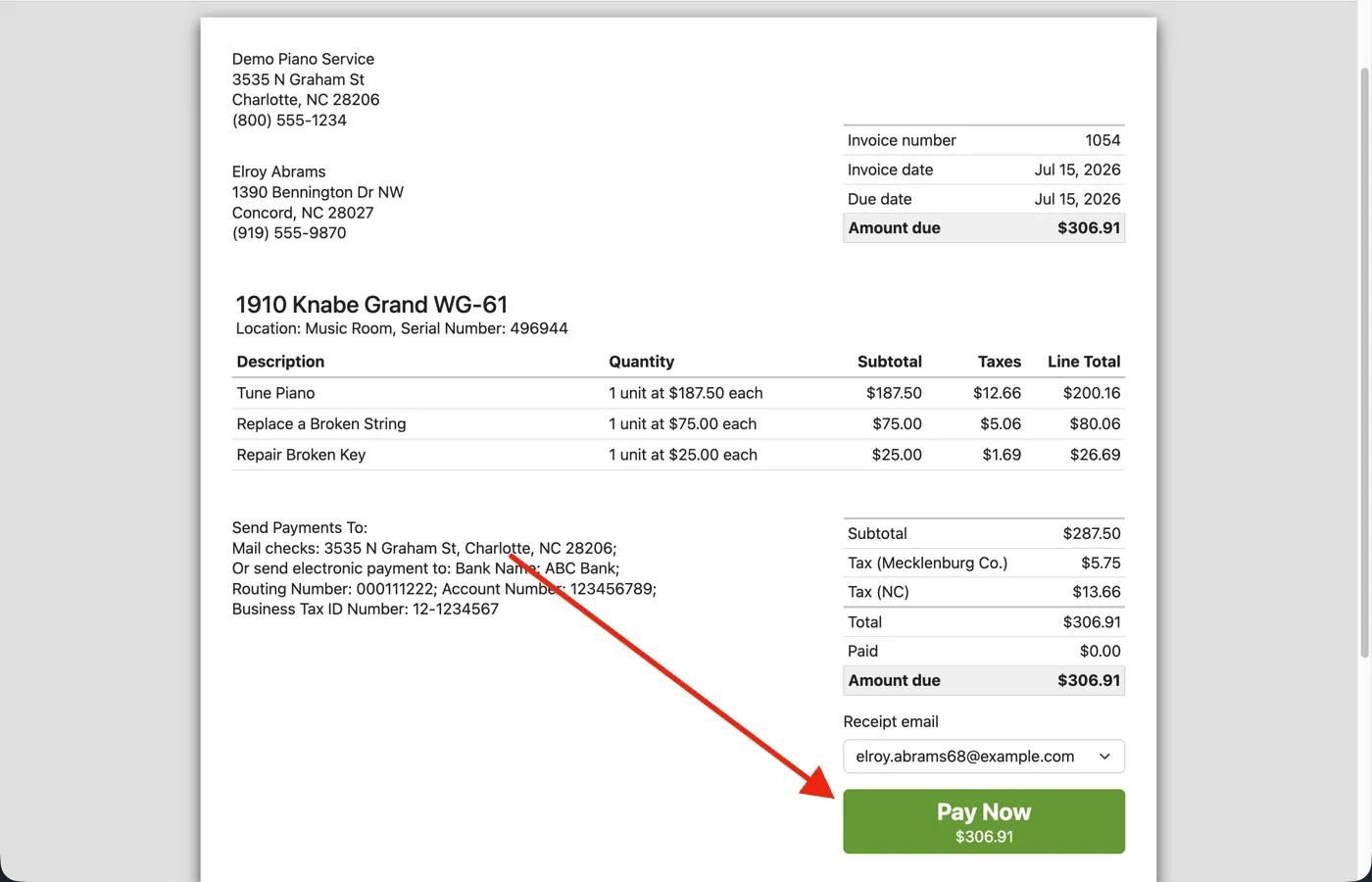
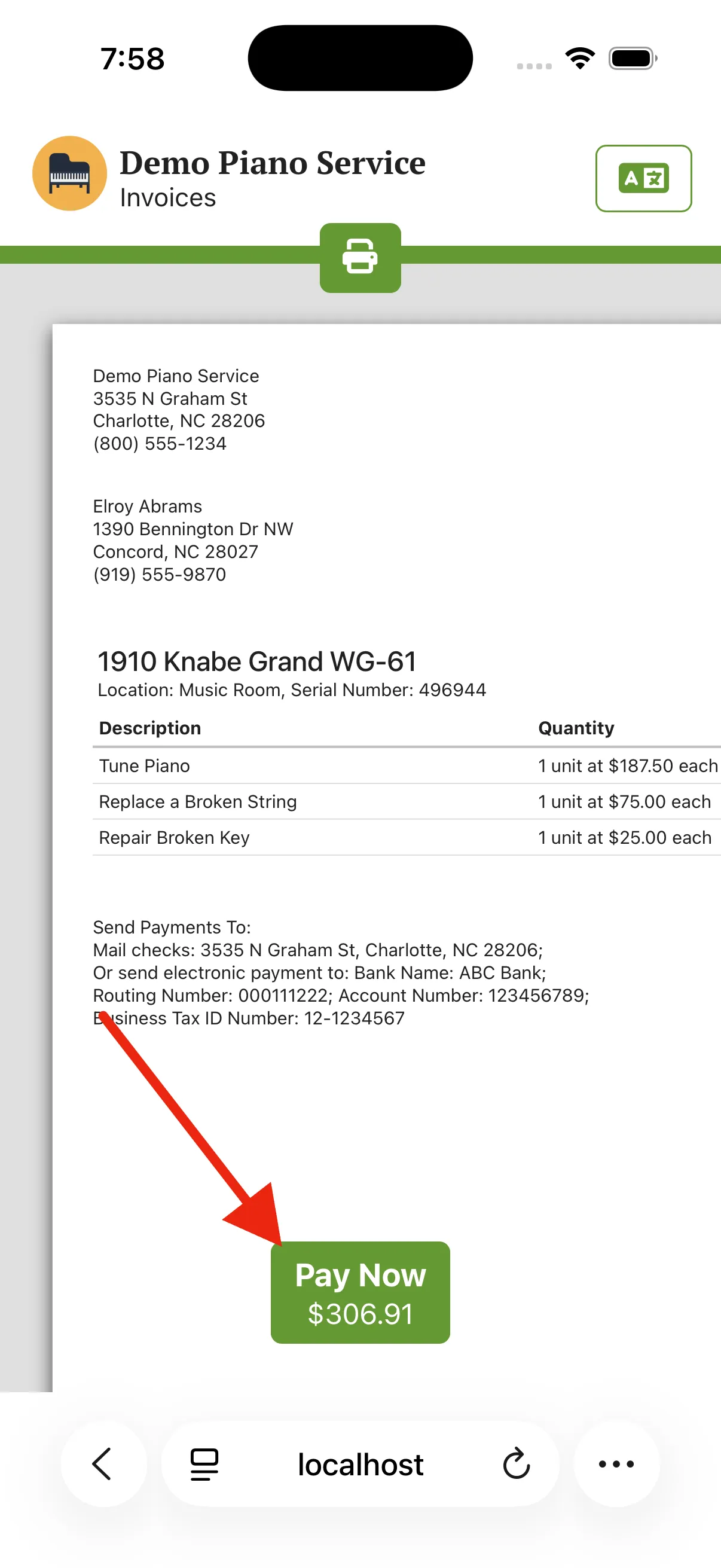
Der Kunde zahlt von seinem Gerät aus.
Kunden können zahlen, sobald die Rechnung eintrifft. Verbinden Sie Stripe einmalig, und jede Rechnungs-E-Mail führt zu einer Zahlungsseite in Ihrem Design mit einer Schaltfläche „Jetzt zahlen“ und optionalem Trinkgeld, falls Sie dies zulassen. Die Zahlung wird auf der Rechnung erfasst, sobald sie eingegangen ist.
ZahlungsabwicklungRechnungsstellung
-
Sie werden benachrichtigt, wenn sie bezahlt ist.
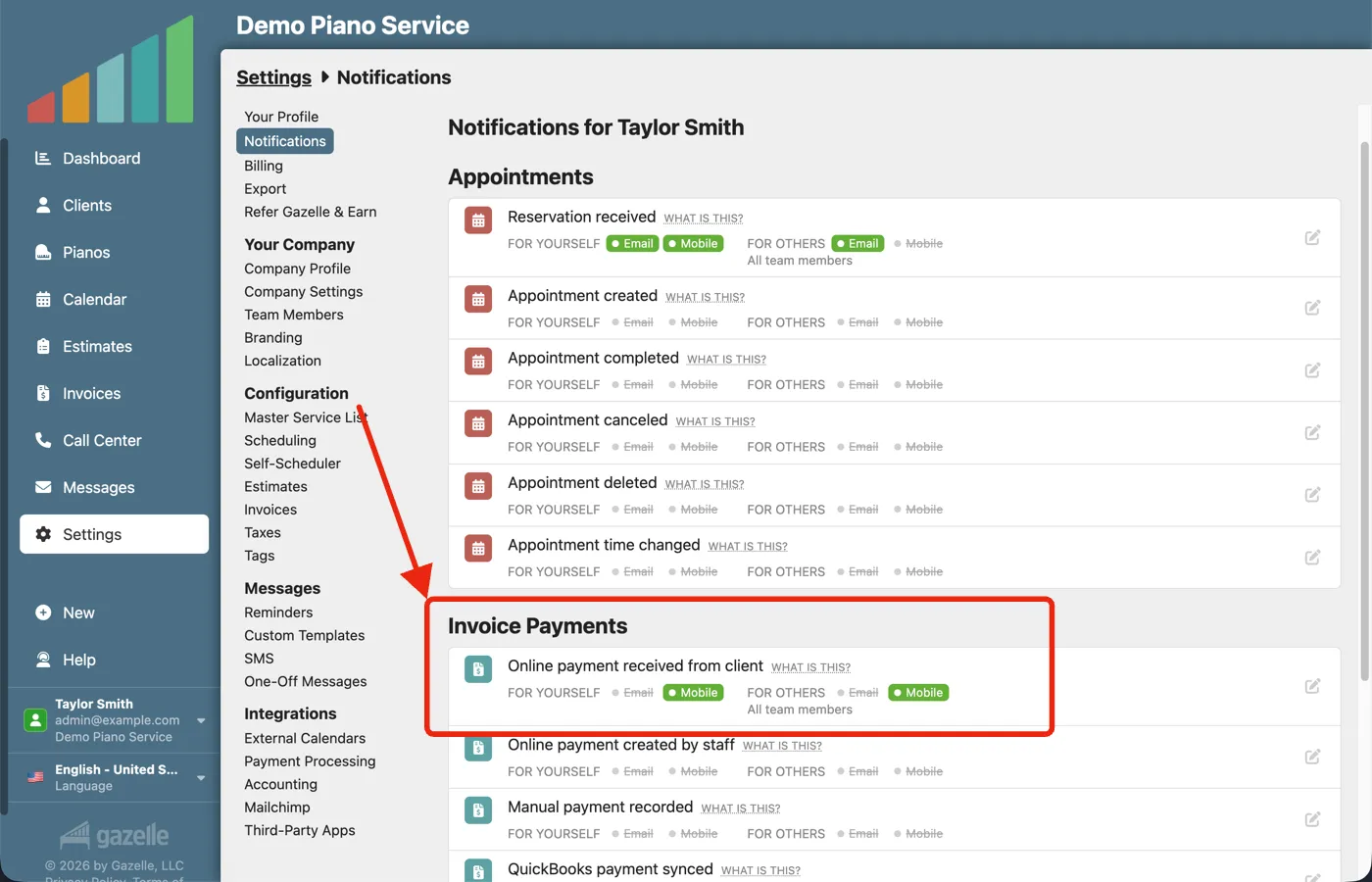
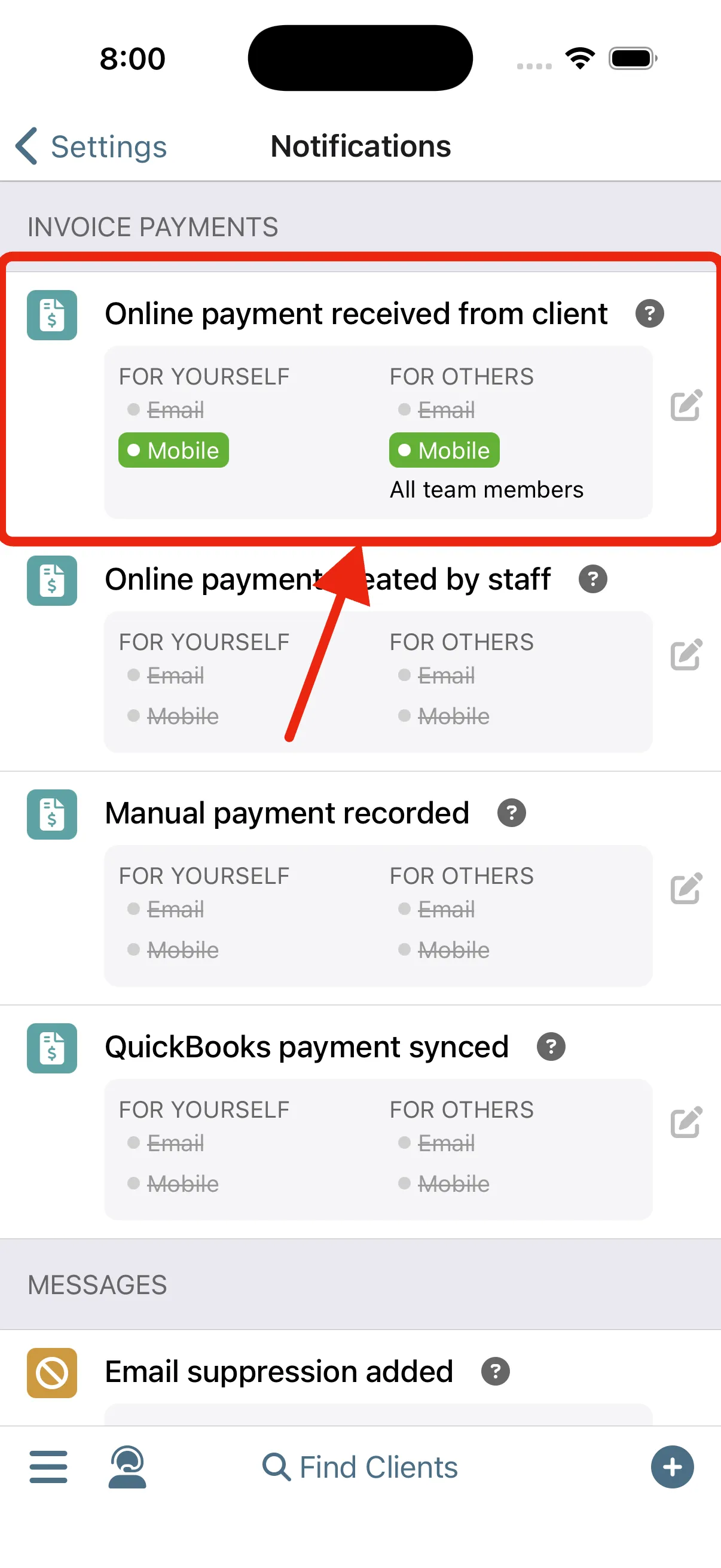
Sie erfahren es, sobald es passiert. Der Kunde zahlt online, und Gazelle sendet die Benachrichtigung direkt an Ihr Telefon. Wenn ein Teammitglied eine Scheckzahlung für die Rechnung erfasst, erfahren Sie auch davon.
Benachrichtigungen
-
Die Einträge werden automatisch erfasst.
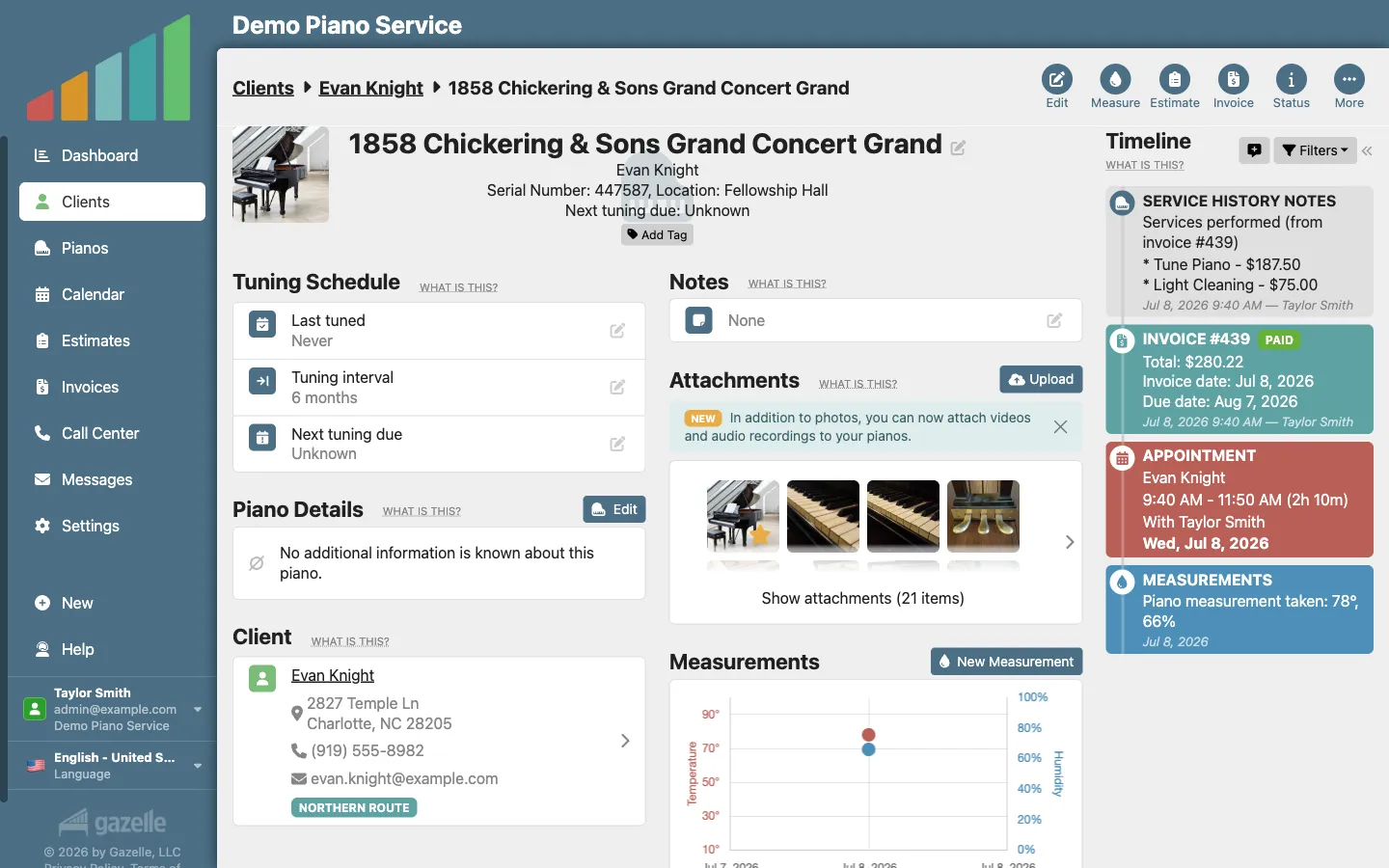
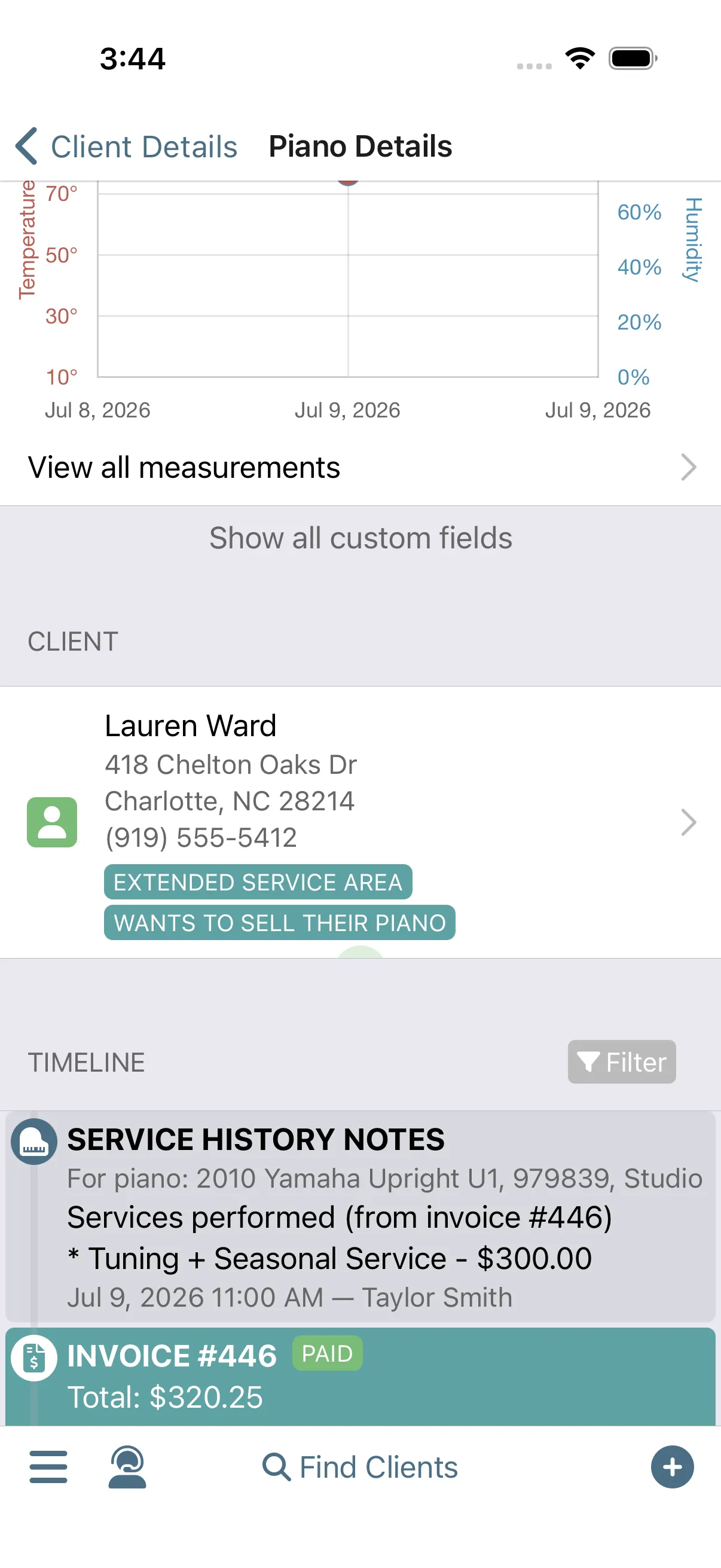
Ihre Daten werden automatisch gepflegt. Die Zahlung wird der Rechnung zugeordnet, und die Arbeiten werden als Serviceverlauf in der Zeitachse jedes Klaviers erfasst. Wenn Sie nächstes Jahr wieder bei diesem Klavier sind, sind Ihre Arbeiten und berechneten Preise bereits hinterlegt.
ZeitachseRechnungsstellung
Führen Sie diesen Arbeitsablauf für Ihre eigenen Kunden durch.
Jede Funktion, die dieser Arbeitsablauf nutzt, ist in Ihrer kostenlosen Testphase enthalten. 30 Tage kostenlos, jederzeit kündbar.
In diesem Arbeitsablauf verwendete Funktionen: HauptservicelisteKalender und TagesrouteOnline-Selbstbuchung und TerminreservierungenRechnungsstellungZahlungsabwicklungBenachrichtigungenZeitachse
Ähnliche Arbeitsabläufe
Ihren Steuerberater glücklich machen
Mit zwei Klicks senden Sie Ihre Rechnungen, Zahlungen und Stripe-Auszahlungen in der Form an QuickBooks Online, die Ihr Buchhalter benötigt.
Ein gut geplanter Tag im Außendienst
Organisieren Sie Ihren ganzen Tag über Ihr Smartphone – vom Verlassen des Hauses bis zum Bezahlen jedes Kundentermins.
Vom Kostenvoranschlag zur Zahlung
Erstellen Sie direkt am Klavier Optionen nach dem Gut-Besser-Best-Prinzip, lassen Sie den Kostenvoranschlag überzeugen, und der Kunde bucht die Arbeit, sobald er zustimmt.